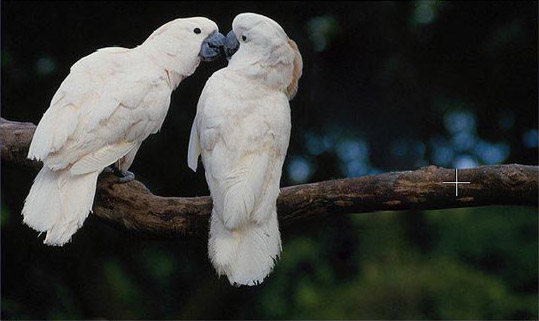
Le troisième est de trop
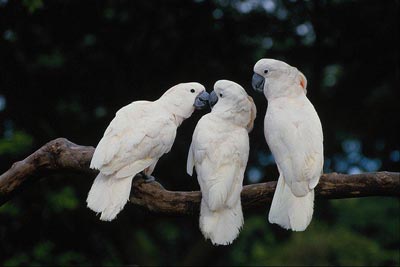
Nous allons enlever le perroquet qui regarde d'une manière peu modeste sur les amoureux. C'est facile, car le fond est flou et ne contient pas de détails importants. Seulement la branche où le perroquet s'assoit est un peu plus difficile à restaurer.
 |
 |
-
Étape 1. Ouvrez l'image dans votre logiciel de retouche photo. Vous pouvez aussi ouvrir la photo dans la version autonome (standalone) de Multibrush pour obtenir le même résultat.
- Étape 2. Appelez le plugin AKVIS MultiBrush. Dans Adobe Photoshop il faut sélectionner le point du menu Filter -> AKVIS -> MultiBrush, dans Corel (Jasc) Paint Shop Pro choisissez Effects -> Plugins -> AKVIS -> MultiBrush; et dans Corel Photo-Paint choisissez Effects -> AKVIS -> MultiBrush.
- Étape 3. Nous employons le mode Clonage artistique de l'outil Tampon Caméléon. Dans ce mode vous pouvez changer la taille du tampon, indiquer une autre source pour le clonage, créer un clone à partir de plusieurs parties de l'image. Le logiciel ne fusionnera pas la zone dupliquée avec le fond jusqu'à ce que vous désactivez le mode. Pour utiliser ce mode activez la case à cocher Clonage artistique sur le panneau Paramètres.
-
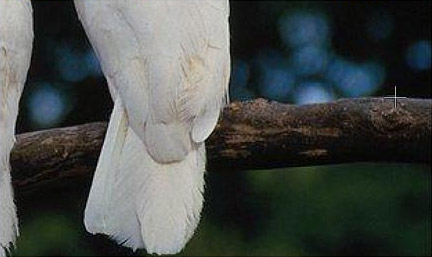
Étape 4. Nous remplaçons le perroquet avec les fragments de l'image pris à côté de l'oiseau. Premièrement, clonons la branche.
Nous indiquons la zone à cloner en appuyant sur la touche Alt (Option sur Macintosh) et en faisant un clic gauche sur la branche à droite du perroquet.
-
Étape 5. Tracez une ligne sur le perroquet - sa figure est remplacée par le fragment cloné.
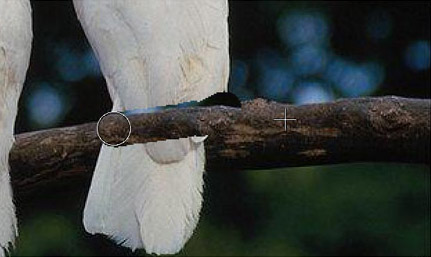
De cette façon nous remplaçons la branche avec les pièces prises de près.
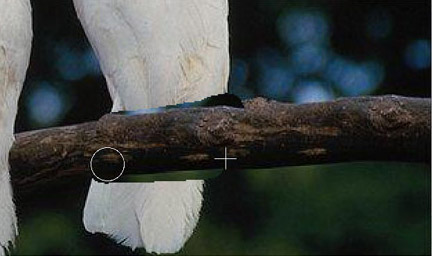
-
Étape 6. Maintenant on peut enlever la queue du perroquet. Dupliquez la zone sous la branche pour remplacer la queue avec ce fragment.
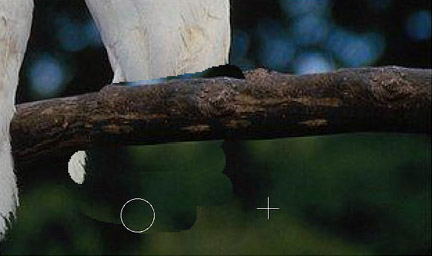
Si vous avez fait une erreur en clonant un fragment, vous pouvez utiliser le bouton
 pour annuler le dernier changement.
-
Étape 7. Maintenant nous clonons la partie au-dessus du perroquet.
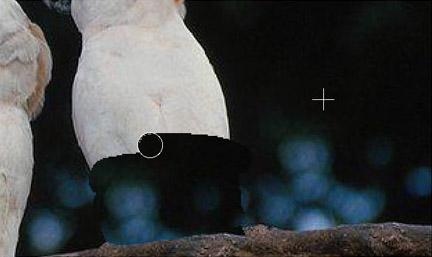
-
Étape 8. Retouchons les imperfections sur la branche. Le perroquet est enlevé, la branche est restaurée, mais les bords de la zone clonée sont visibles. Maintenant nous commençons le traitement en appuyant sur le bouton
 .
.
Le logiciel traitera les bords de la zone clonée de façon que le logiciel fusionne le clone avec le fond. Le perroquet superflu est disparu sans laisser de traces.