Farbpinsel
Der Farbpinsel  malt weiche Linien, die in den Hintergrund einblenden. Um das Werkzeug schnell zu aktivieren, drücken Sie die Taste B auf der Tastatur.
Die Parameter des Werkzeugs werden mit einem Rechtsklick auf das Bild gerufen. Die Parameter können auch in den Einstellungen angezeigt werden, wenn das entsprechende Kästchen in den Optionen aktiviert ist.
Um den Wert eines Parameters zu ändern, tragen Sie einen Wert in das Parameterfeld ein und drücken die Eingabe-Taste (Enter) oder verschieben den Regler.
- Größe (1-1000). Die maximale Breite der Linie, die mit dem Farbpinsel gemalt wird (in Pixeln).
-
Härte (0-100). Der Parameter legt fest, inwieweit die Kanten verschwommen sind. Je höher der Wert des Parameters, desto klarer sind die Kanten. Bei 100% zeichnet der Pinsel fast so deutlich wie ein Bleistift; während bei niedrigen Werten der Übergang zwischen der Linie und dem Hintergrund verschwommen ist.
Weißer Gigant (der Kreis zeigt den tatsächlichen Durchmesser des Pinsels) 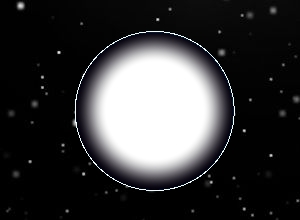
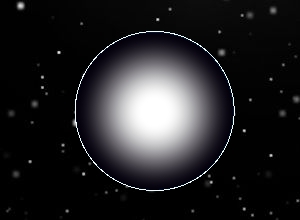
Härte = 60% Härte = 15% -
Vermischungsmodus. Dieser Parameter legt fest, wie sich die Pixel eines Pinselstriches mit Pixeln der bearbeiteten Ebene vermischen. Das Programm stellt Ihnen 16 Modi zur Verfügung. Mehr Informationen finden Sie hier.
Limetta einfärben (Pinselfarbe ist rot) 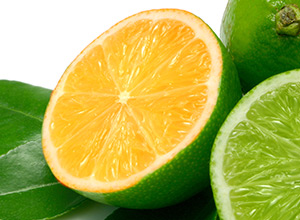
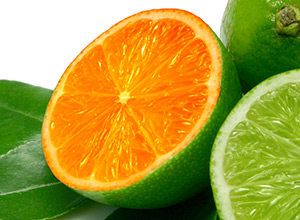
Negativ multiplizieren Ineinanderkopieren -
Deckkraft (1-100). Die Deckkraft der Pinselstriche in Bezug auf die Farbe des Hintergrundes. Bei niedrigeren Werten des Parameters ist die Farbe der Striche heller und die Farben des Hintergrunds sind sichtbar.
Einfärben der Schneeflocke mit Weiß (Größe = 6, Härte = 85%) 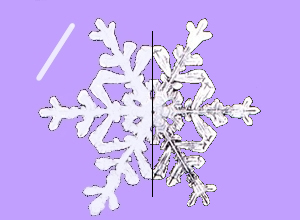
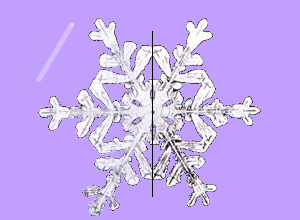
Deckkraft = 90% Deckkraft = 40% -
Abstand (5-200). Die Verteilung der Punkte, aus denen die gezogene Linie besteht. Die Erhöhung des Wertes erweitert den Abstand zwischen den Punkten der unterbrochenen Linie.
Unterbrochene Linie 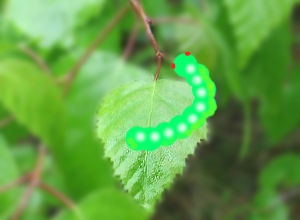
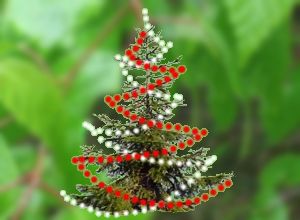
Abstand = 65 Abstand = 70 und 104 -
Punktform (1-100). Der Parameter verändert die Punktform. Bei 1 sieht ein Punkt des Pinsels flach wie eine Scheibe, bei 100 ist es ein Kreis, und bei den mittleren Werten ist es eine Ellipse. Je niedriger der Wert des Parameters, desto länger ist die Ellipse.
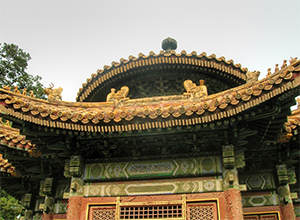
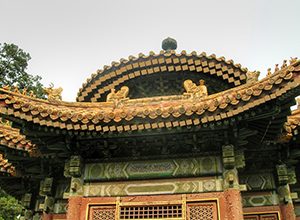
Punktform = 40 Punktform = 85 -
Winkel (0-180). Der Winkel der einzelnen Elemente der Linie.
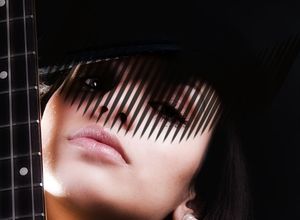
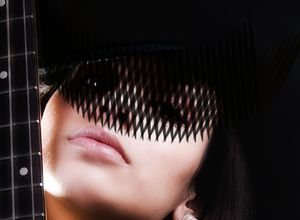
Winkel = 62 Winkel = 62 und 95 -
Kontrollkästchen Rauschen. Der Parameter fügt Rauschen am weichen Rand des Pinsels hinzu. Um den Effekt zu verstärken, muss man einen niedrigen Wert von Härte und einen hohen Wert von Abstand wählen.
Schnee auf den Ästen
(Härte = 0%, Deckkraft = 100%, Abstand = 30)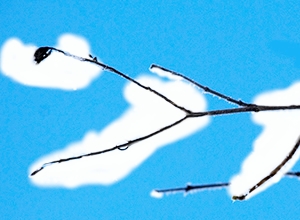
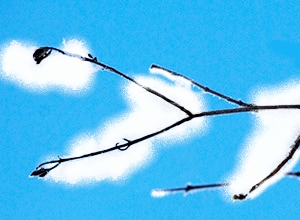
Kontrollkästchen "Rauschen" deaktiviert Kontrollkästchen "Rauschen" aktiviert
Um eine Farbe zu wählen, verwenden Sie die Paletten Farben oder Muster.
Die Farbe des Farbstifts wird im großen Quadrat auf der Farbenpalette angezeigt. Um eine Farbe auszuwählen, klicken Sie auf den Quadrat, um den Farbauswahldialog zu öffnen oder schweben über das Spektralband mit dem Cursor (der Cursor wird zur Pipette) und wählen eine Farbe; es ist auch möglich die Regler anzupassen und die Farbe manuell zu bestimmen.
Um eine gerade Linie mit dem Pinsel zu ziehen, klicken Sie den Startpunkt mit der linken Maustaste an, dann drücken und halten die Shift (Schalt)-Taste, bringen den Cursor auf den Endpunkt und lassen die Shift-Taste los.