Pincel de color
El Pincel de color  se usa para dibujar líneas de forma libre con bordes suaves. Con el pincel puede dibujar o una línea clara, nítida, o una línea difusa, borrosa, pero los bordes siempre serán suaves.
Ajuste los parámetros de la herramienta en el Panel de ajustes. Para cambiar un parámetro, introduzca el valor numérico en el campo del parámetro y presione Enter (Win: Intro, Mac: Retorno) o ajuste la barra deslizante.
- Tamaño (1-1000). El tamaño máximo de la punta del pincel (en píxeles).
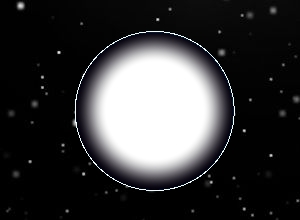
- Dureza (0-100). La cantidad de desenfoque del borde externo. Cuanto más alto es el valor de este parámetro, más duro es el borde del pincel. En casi 100%, el pincel dibuja casi tan duro como un lápiz; mientras que en un valor más bajo la transición del borde al fondo se procesa más suavemente.
- Modo de fusión. Define cómo se mezclan las pinceladas con el fondo. El programa propone 16 modos de fusión.
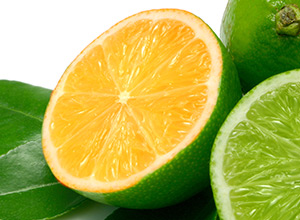
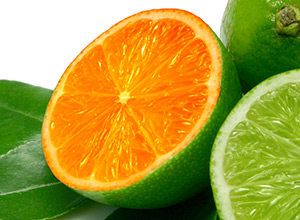
Modo: Trama Modo: Superponer - Opacidad (1-100). Opacidad de las pinceladas en relación al color del fondo. Este parámetro ajusta la opacidad del color en el cual el pincel dibuja. Mientras que si disminuye el valor, la línea palidece y su interacción con el fondo aumenta.
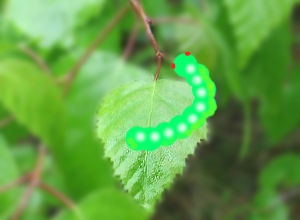
- Espaciado (5-200). Distribución de los puntos que forman la línea. Aumentar este parámetro crea una línea que se compone de una serie de círculos, la distancia entre los círculos depende del valor de este parámetro.
- Forma (1-100). La compresión de la punta del pincel. En valor = 1 el pincel aparece como una línea, en 100 es un círculo y en valores intermedios es una elipse.
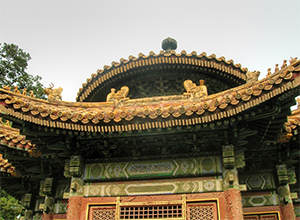
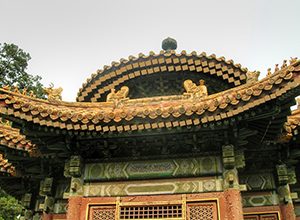
Forma de la punta = 40 Forma de la punta = 85 -
Ángulo (0-180). El ángulo de rotación del pincel.
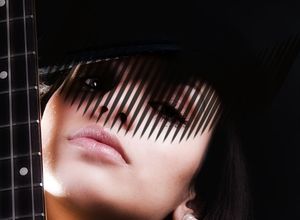
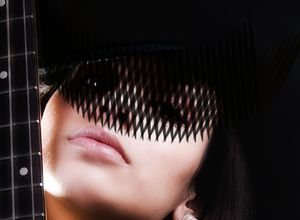
Ángulo = 62 Ángulo = 62 y Ángulo = 95 -
Ruido. Esta casilla de verificación añade ruido a los bordes suaves del pincel.
Adición de nieve a una rama
(Dureza = 0%, Opacidad = 100%, Espaciado = 30)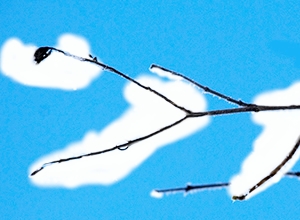
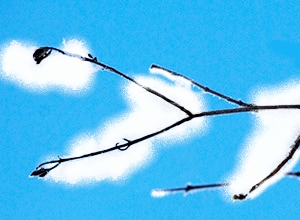
Sin "Ruido" Con "Ruido"
| Nacimiento del gigante blanco (el círculo muestra el tamaño del pincel = 160) |
|
 |
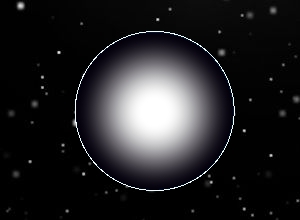 |
| Dureza = 60% | Dureza = 15% |
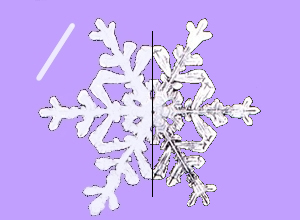
| Coloreando un copo de nieve con el color blanco (Tamaño = 6, Dureza = 85%) |
|
 |
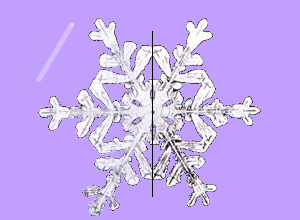 |
| Opacidad = 90% | Opacidad = 40% |
| Dibujando con espaciado | |
 |
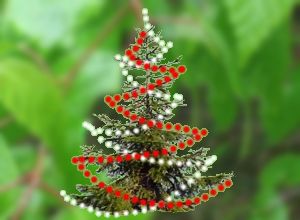 |
| Espaciado = 65 | Espaciado = 70 y 104 |
El color del pincel se cambia en las paletas Color/Muestras. Para cambiar el color del pincel coloque el cursor sobre la banda espectral (el cursor toma la forma de un cuentagotas) y haga clic en el color deseado, o haga clic en el cuadrado y seleccione un color utilizando el cuadro de diálogo Seleccionar color. En algunos casos puede ser más conveniente cambiar el color manualmente, lo que puede hacerse ajustando los controles deslizantes.
Para dibujar una línea recta, seleccione un punto de partida con el botón izquierdo del ratón, y luego, manteniendo pulsado Mayús, mueva el cursor hasta el punto final y suelte Mayús. Si no suelta la tecla Mayús, se dibujará una nueva línea cada vez que pulse el ratón sobre la imagen.