Photoshop Plugins, Windows 32 Bit
Es kommt vor, dass das installierte Plugin nicht in Adobe Photoshop oder Photoshop Elements auftaucht.
Sollte bei Ihnen die automatische Installation des Plugin fehlgeschlagen sein, integrieren Sie das Plugin in wenigen Schritten nachträglich manuell.
Methode 1:
- Kopieren Sie die Dateien mit der Endung .8bf in den Plugins-Ordner von Photoshop.
Z.B. Enhancer.8bf aus dem jeweiligen Ordner C:\Program Files\AKVIS\Enhancer in den Plugins-Ordner von Photoshop: C:\Program Files\Adobe\Adobe Photoshop CS6\Plug-Ins (in Windows 32 bit).
- Starten Sie Photoshop neu. Sie finden das Plugin in dem Filter-Menü: Filter ->AKVIS-> Enhancer.
Methode 2:
Wenn das Plugin trotzdem nicht erscheint, gehen Sie wie folgt vor:
- Wählen Sie den Befehl Bearbeiten -> Voreinstellungen -> Zusatzmodule (in Englisch Edit ->Preferences -> Plug-Ins).
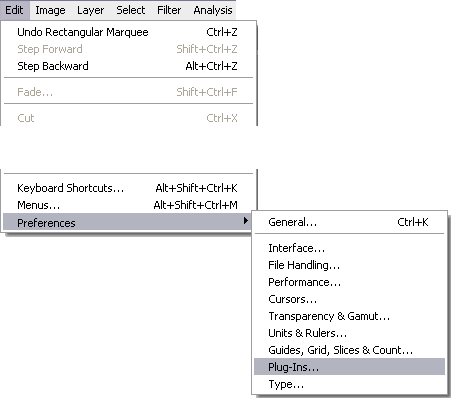
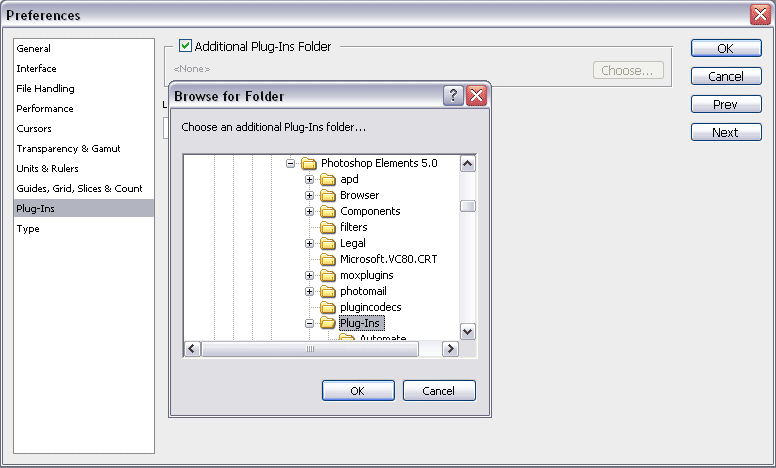
Bearbeiten -> Voreinstellungen -> Zusatzmodule...Aktivieren Sie das Kästchen Zusätzlicher Zusatzmodul-Ordner (in Englisch Additional Plugins Folder). Benutzen Sie den Knopf Wählen, um den Ordner zu wählen, wohin Sie die Plugins kopiert haben.
Sie können einen beliebigen Ordner festlegen, wie etwa C:\My plug-ins oder den Plugins-Ordner Ihres Bildbearbeitungsprogramms, wie auf dem unteren Bild zu sehen ist.
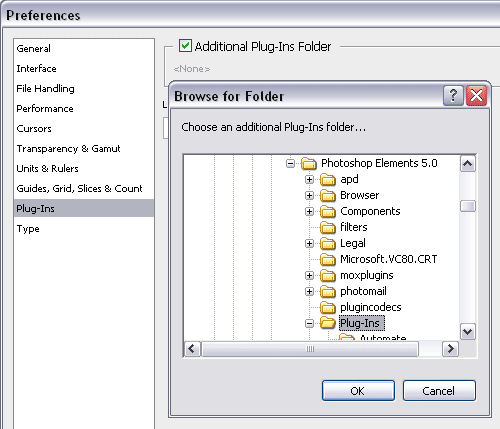
Zusätzlicher Zusatzmodul-OrdnerAchtung!
Wenn Sie den Ordner mit den zusätzlichen Zusatzmodulen in Photoshop 32 Bit auswählen, stellen sie sicher, dass dieser Ordner keine 64-Bit-Dateien enthält, sonst erhalten Sie eine Fehlermeldung!
- Starten Sie Photoshop neu. Rufen Sie das Plugin aus dem Filter-Menü auf, z.B. Filter -> AKVIS -> Enhancer.
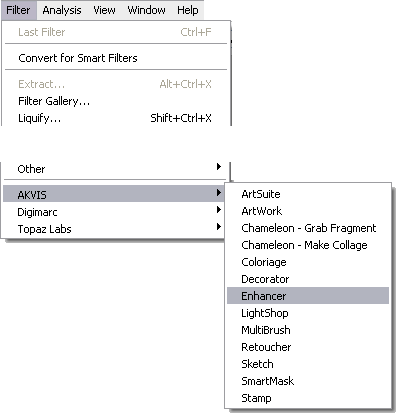
Plugins in Filter -> Menü auswählen
Wenn das Plugin in dem Filter-Menü immer noch nicht erscheint, lesen Sie die Dokumentation für das Plugin und überprüfen Sie, wo Sie es finden können.
Einige Plugins erscheinen direkt in dem Hauptmenü von Photoshop (in der Regel zwischen "Fenster" und "Hilfe").
Einige Plugins (die die Bildgröße ändern) tauchen in dem Menü Automatisieren auf, z.B. das Plugin Magnifier:
Datei -> Automatisieren -> AKVIS Magnifier.
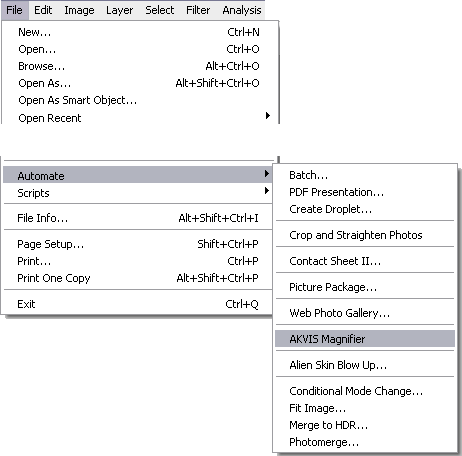
Plugins mit dem Befehl Datei -> Automatisieren auswählen