Старая часовня: комплексная коррекция фотографии
Автор примера Jean-Claude Grégoire.
Внимание! Пример выполнен с помощью старой версии алгоритма Noise Buster. Начиная с версии 12.0 для удаления шума программа использует специально обученные нейронные сети. Ознакомиться с работой Noise Buster AI можно здесь.
В этом примере для исправления очень темной фотографии использовались инструменты графического редактора AliveColors и три плагина: AKVIS Retoucher, AKVIS Enhancer и AKVIS Noise Buster.
Сравните фотографию до и после коррекции. Щелкните по рисунку, чтобы открыть его в новом окне в большем размере.
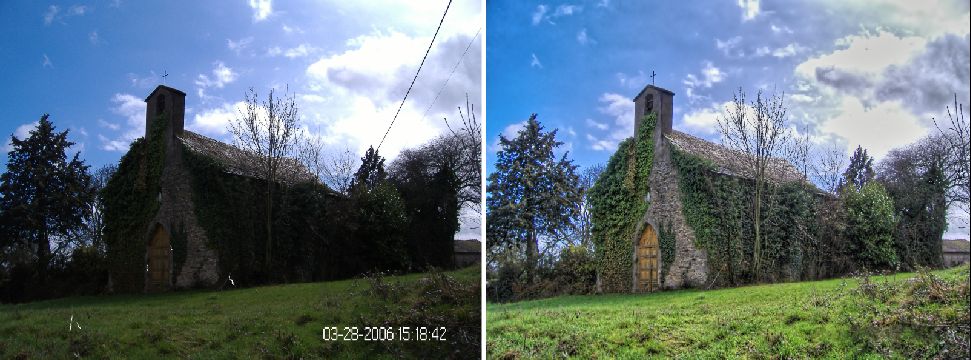
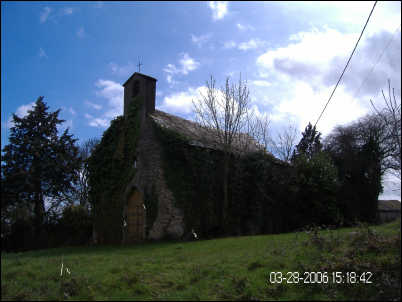
Прогуливаясь по окрестностям своей деревеньки на юге Франции, Jean-Claude Grégoire сделал несколько снимков старой часовни. К сожалению, почти все фотографии получились не слишком удачными. Единственный снимок с правильной композицией оказался очень темным и с некоторыми другими дефектами (провода, дата и белые пятна).
- Шаг 1. Ретуширование фотографии начнем с применения плагина для реставрации фотографий AKVIS Retoucher. Вызовем плагин через верхнее меню: Effects -> AKVIS -> Retoucher.
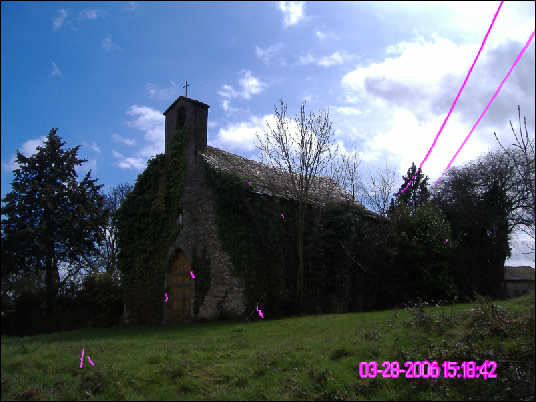
- Шаг 2. Теперь необходимо выделить те дефекты, которые мы хотим убрать с фотографии. Закрасим инструментом Кисть выделения
 электрические провода на небе, дату и белые пятна на стенах часовни и траве. На всякий случай сохраним
  полученное выделение, например, под именем "retoucher.retouch".
Нажать на кнопку
 и наблюдать, как постепенно исчезают дефекты с фотографии.
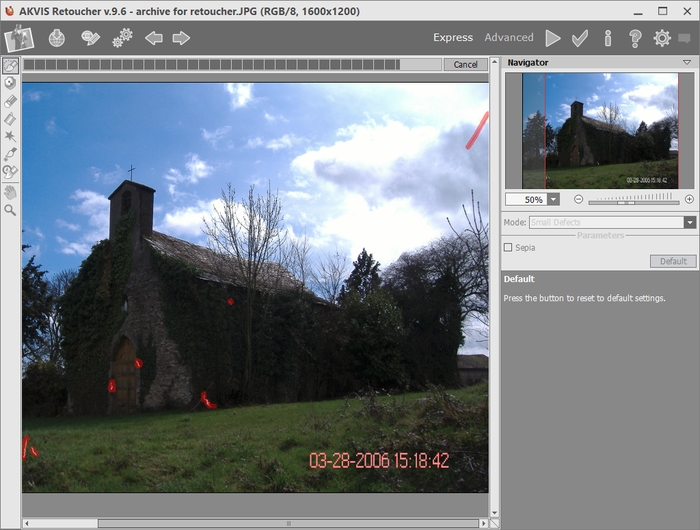
Подробнее познакомиться с работой плагина для восстановления фотографий можно на страницах Учебника по программе AKVIS Retoucher.
- Шаг 3. Теперь пришло время плагина AKVIS Enhancer. Вызовем плагин, выбрав в меню команду Effects -> AKVIS -> Enhancer. После запуска плагина фотография будет обработана с настройками по умолчанию.
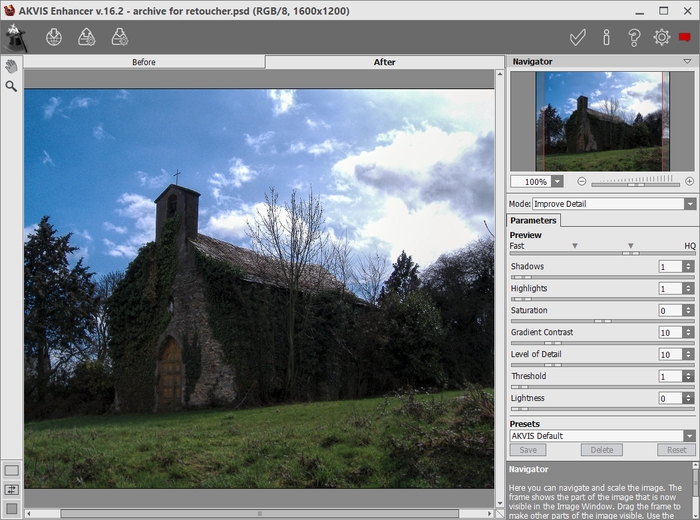
Параметры по умолчанию сделали фотографию светлее, но недостаточно: стены часовни все еще слишком затемнены. Подберем такие значения для параметров, чтобы максимально высветлить стены.
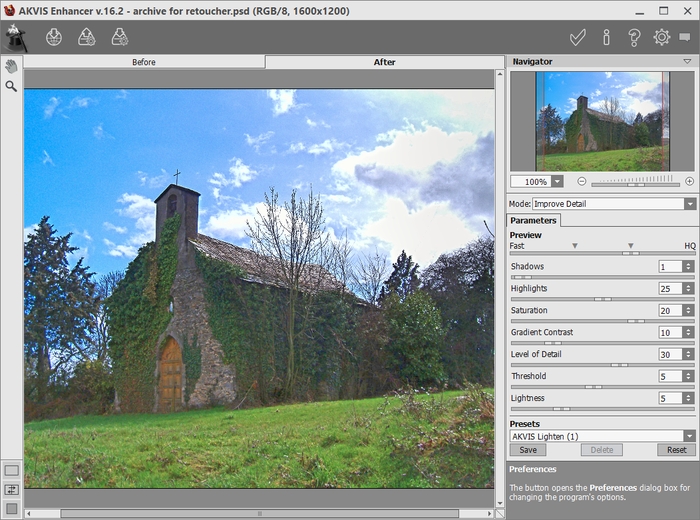
- Шаг 4. Применим результат коррекции, нажав на кнопку
 . Фотография стала заметно светлее, но при большом увеличении видно, что одновременно с деталями на фотографии проявился шум.
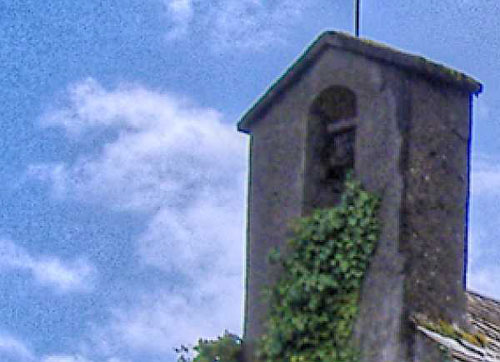
Работа с плагином для исправления затемненных фотографий подробно описана в разделе Учебник по программе AKVIS Enhancer.
- Шаг 5. Для того чтобы ослабить шум, вызовем плагин AKVIS Noise Buster. Функция автоматической фильтрации этого плагина дает хороший результат по удалению шума с колокольни часовни, но не достаточный для неба и слишком сильный для дверей часовни.
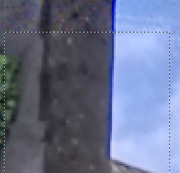
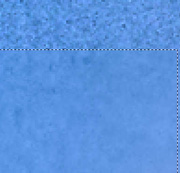
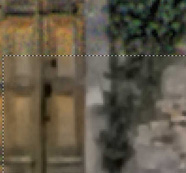
Поэтому для удаления шума необходимо выполнить не один шаг, а несколько шагов.
- Шаг 6. Борьбу с шумом начнем с того, что подберем параметры, которые будут давать хороший результат по удалению шума с дверей часовни, и применим плагин с этими настройками ко всей фотографии. В целом фильтрация дала не плохой результат, но на небе и колокольне шум присутствует. На этих участках фотографии необходимо повторить фильтрацию. Для этого их сначала необходимо отделить от остального изображения.
Перейдем в альфа-канал на панели Channels и на панели инструментов выберем инструмент Цветная кисть
 с мягкими краями, большого размера (100 пикселов), прозрачностью 100% и наполнением 100%. Проведем линию по небу и колокольне - это будет граница выделения, причем граница будет мягкой, размытой.
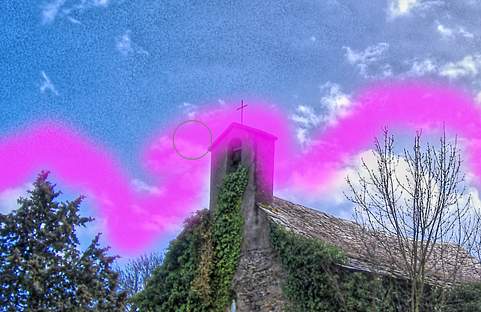
Теперь выберем инструмент Карандаш
 и закрасим всё небо над проведенной границей.
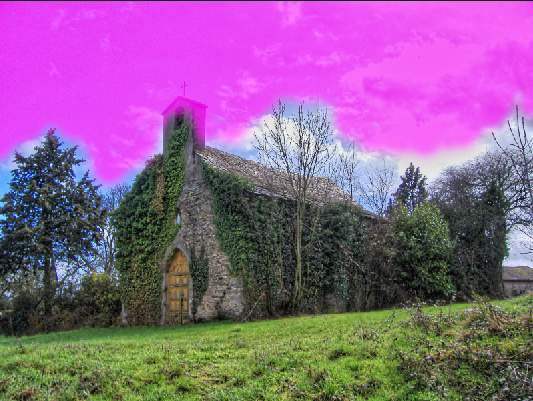
Щёлкнем правой кнопкой мыши по слою и в появившемся контекстном меню выберем Добавить альфа-канал в выделение. Перейдем на панель Selections, инвертируем выделение и сохраним его под именем "sky". На панели Channels выполнить команду Очистить альфа-канал.
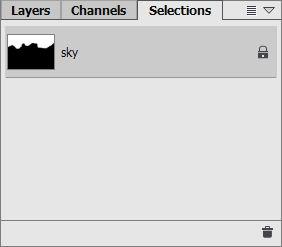
- Шаг 7. Небо выделено. Не снимая выделения, нажмем сочетание клавиш Ctrl+J, чтобы создать новый слой, который будет содержать только небо.
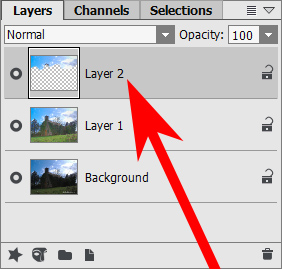
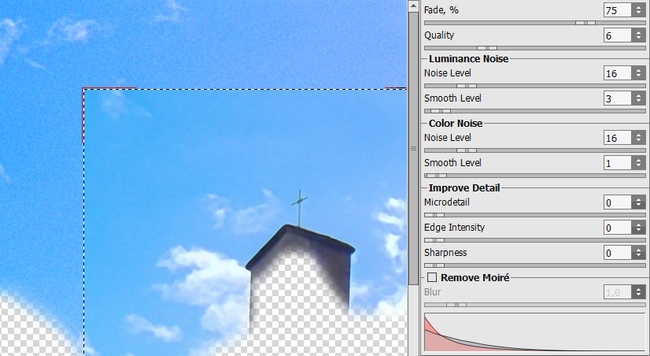
- Шаг 8. Перейдем на слой с небом и снова вызовем плагин AKVIS Noise Buster. Настроим параметры, как показано на рисунке, выполним фильтрацию и применим результат.
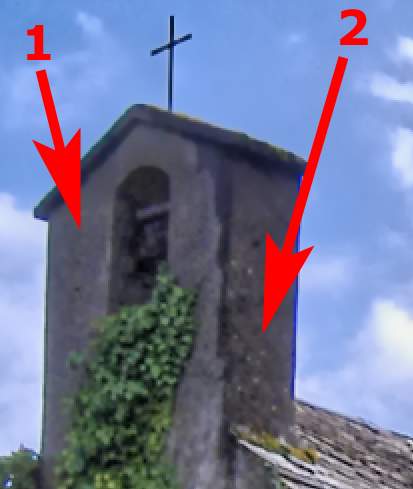
- Шаг 9. Результат в целом хороший, но на фотографии всё ещё есть участки, где шум заметен при увеличении. Например, на колокольне: слева шума нет (стрелка 1), а справа есть небольшой шум (стрелка 2).
Нажмем сочетание клавиш Ctrl+A, Ctrl+Shift+C, Ctrl+V. В результате на новом слое будет создано объединенное изображение с других слоев.
Переименуем этот слой в "1st result".
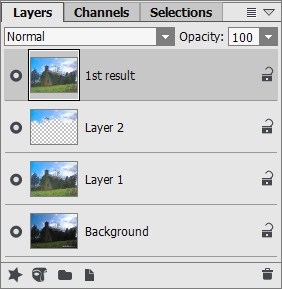
- Шаг 10. Выделим часть колокольни и левую часть неба таким же образом, как это было описано в шаге 6.
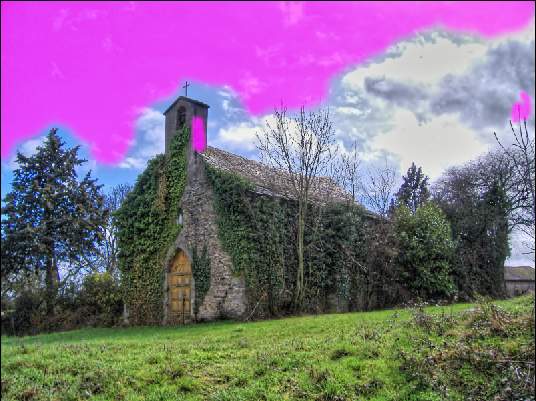
Сохраним выделение под именем "sky 2". Нажмем сочетание клавиш Ctrl+J, чтобы создать новый слой, содержащий только это выделение, и вызовем плагин AKVIS Noise Buster.
- Шаг 11. В плагине AKVIS Noise Buster зададим настройки, как показано на рисунке.
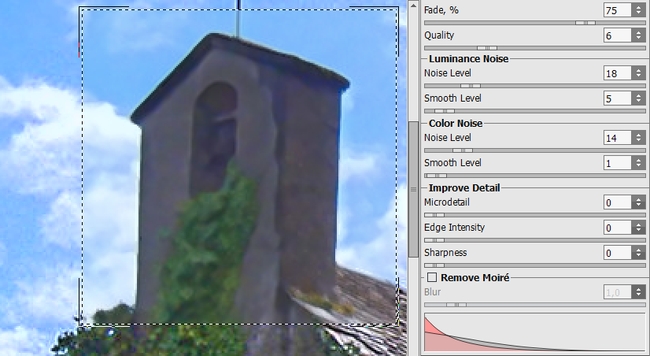
Применим результат шумоподавления.
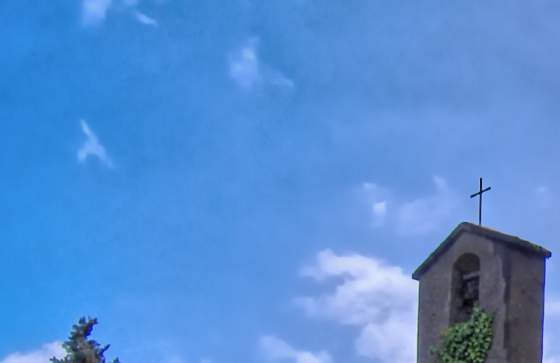
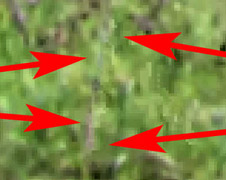
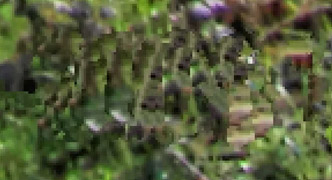
- Шаг 12. Шум удален, но кроме шума на изображении есть и другие дефекты - кое-где остались заметные следы от восстановления плагином AKVIS Retoucher.
- Шаг 13. Объединим все слои. На панели инструментов выберем инструмент Штамп
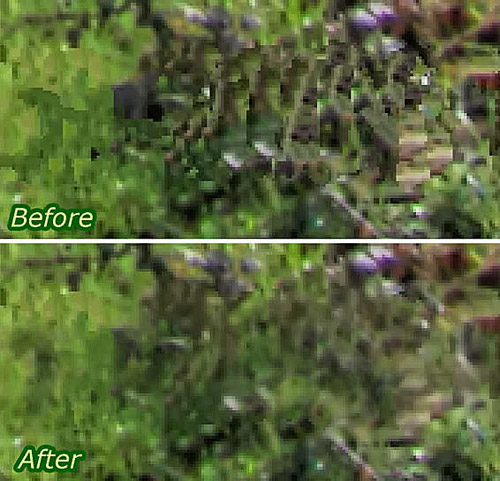
 и зададим следующие настройки: Размер = 7, Режим наложения - нормальный, Непрозрачность = 30%, Наполнение = 100%, чек-бокс Привязка активен. Выполним клонирование. На рисунке ниже показан фрагмент изображения до и после использования инструмента.
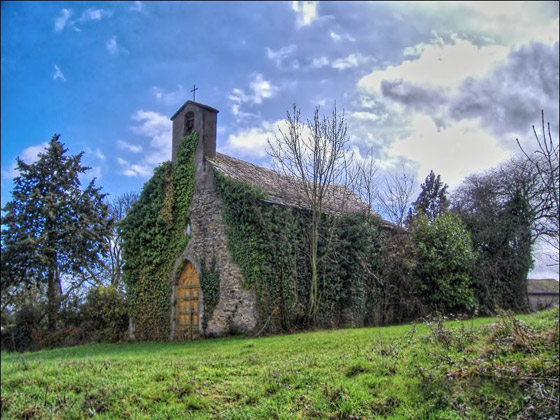
- Шаг 14. Теперь можно наслаждаться результатом.
Шумодав ИИ v. 13.2 - Попробовать бесплатно
