Осветление темной фотографии
Автор примера – Nur Roy.
Если вести съемку при тусклом свете (ночью, в темной комнате, в очень пасмурный день и т.д.), то фотография получится темной, неяркой. При попытке сделать ее светлее средствами графического редактора можно столкнуться с такой проблемой, как появление шума. Из-за него снимок будет нечетким и после печати наверняка отправится в корзину. Попробуем сохранить такие изображения, удалив шум с помощью программы AKVIS Noise Buster AI.
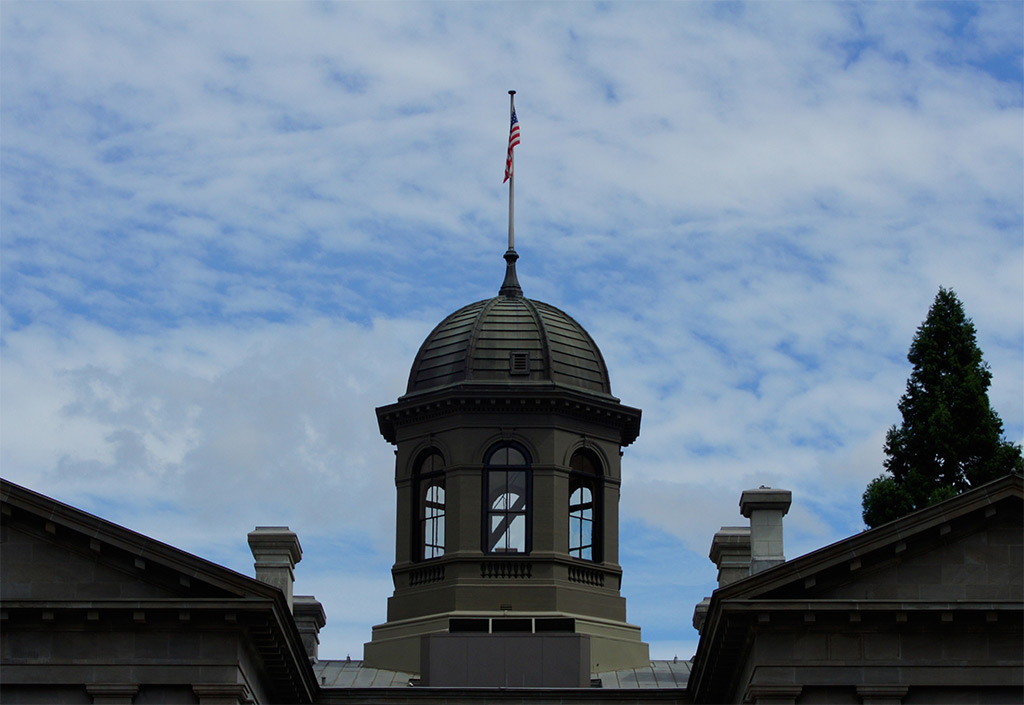
Исходное изображение
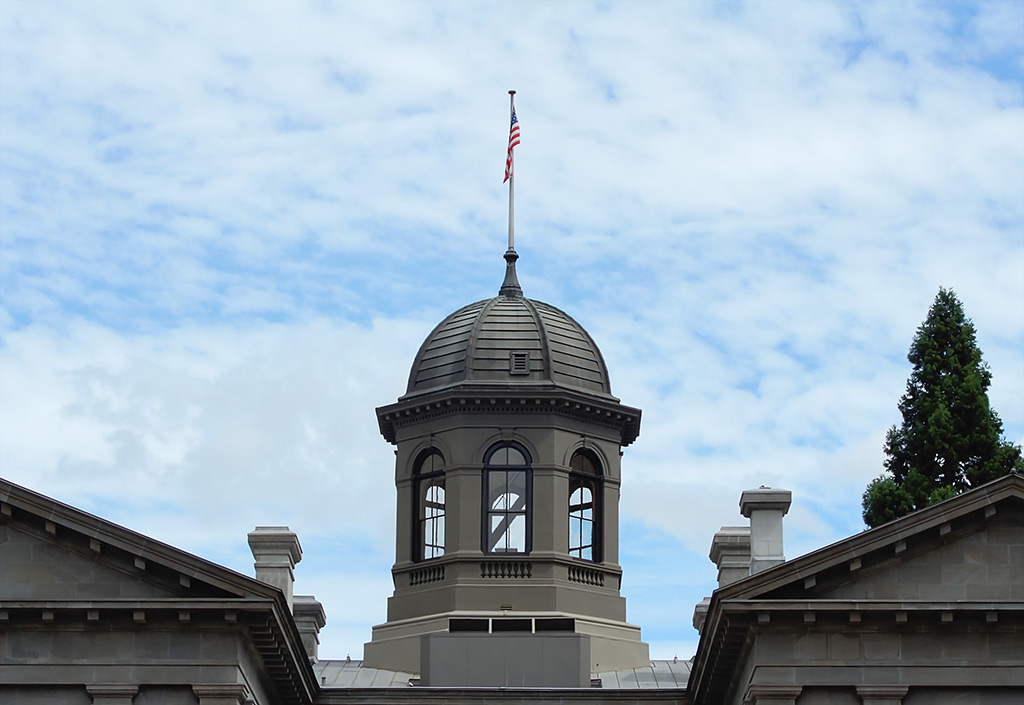
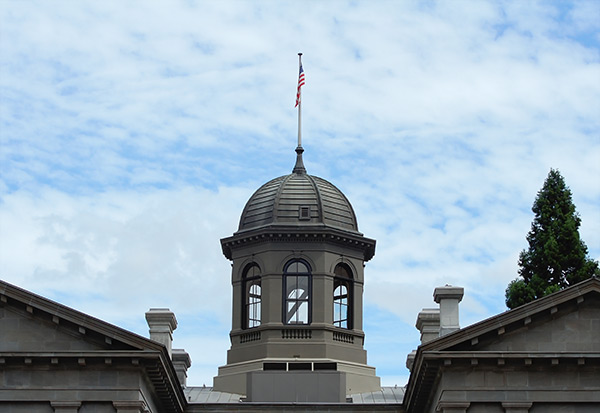
Результат
Этот пример выполнен в редакторе AliveColors, но может быть повторен в любом другом, если он поддерживает плагин AKVIS Noise Buster AI.
-
Шаг 1. Для начала сделаем темное изображение более светлым. Откроем фотографию в AliveColors. В основном меню редактора выберем пункт Изображение -> Регулировка -> Уровни, поскольку он дает лучший результат на этом изображении (также можно использовать команды Кривые, Яркость/Контраст или плагин Enhancer).
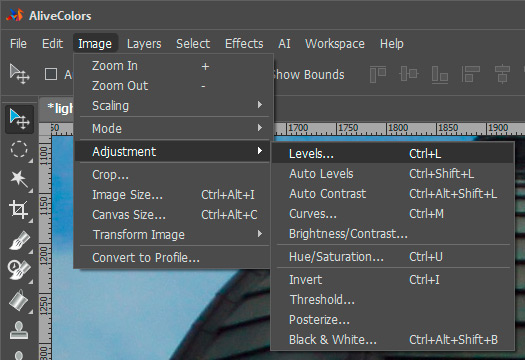
На панели настроек скорректируем параметры для достижения нужного эффекта. По мере их изменения фотография будет становиться светлее или темнее. Все изменения будут отображаться в основном окне редактора. Чтобы применить новые настройки, нажмем на кнопку OK.
-
Шаг 2. После осветления изображения на нем четко стал просматриваться шум. На цифровых изображениях есть два типа шумов: яркостной и цветовой. Яркостной шум проявляется в виде темных точек. Цветовой шум видно на изображении как случайно расположенные разноцветные пиксели.
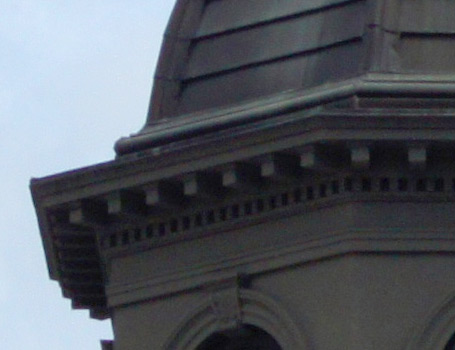
Избавимся от появившегося шума с помощью плагина AKVIS Noise Buster AI. Запустим его, выбрав в основном меню редактора Эффекты -> AKVIS -> Noise Buster AI.
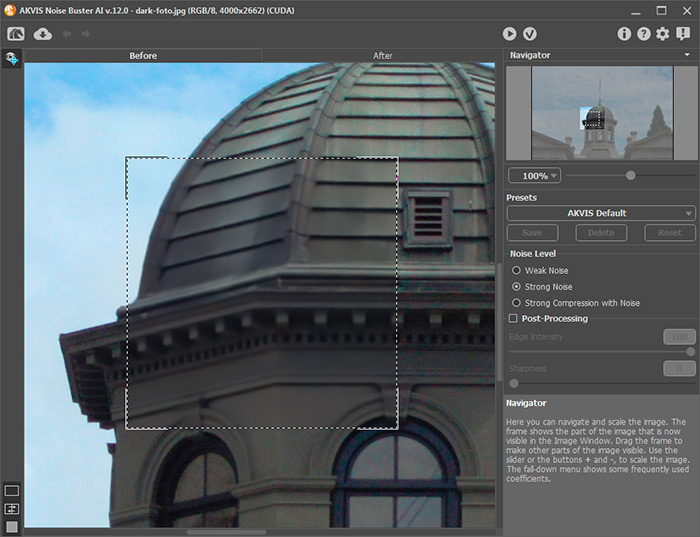
-
Шаг 3. После запуска программа произведет обработку с настройками по умолчанию. Если результат нам не подходит, настроим параметры по собственному желанию. За изменениями будем наблюдать в области предварительного просмотра, а затем применим их все сразу, нажав на кнопку
 .
.
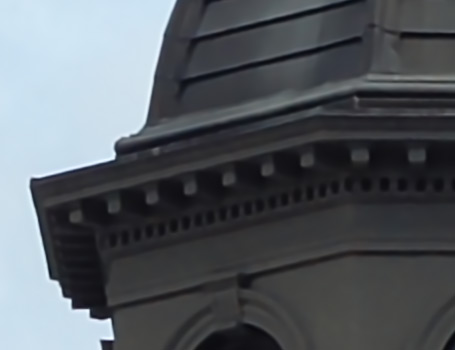
Если обрабатываемая фотография имеет большой размер, то процесс удаления шума займет некоторое время. Когда шум будет удален, нажмем
 , чтобы применить результат и закрыть окно плагина.
Изображение готово к печати.
Шумодав ИИ v. 13.2 - Попробовать бесплатно
