Улучшение фотографии: Noise Buster + Enhancer + Retoucher
Мы получили этот пример от Гордона Сиссона (Gordon Sisson), автора двух статей по работе с Coloriage (История любви и Раскрашиваем старые черно-белые рисунки). На этот раз он обработал фотографию плагином AKVIS Noise Buster AI (с небольшой помощью Enhancer и Retoucher).
Гордон решил протестировать плагин Noise Buster AI и взял для этого свою фотографию. Это не очень качественное изображение и, кажется, что улучшить его очень сложно, но, веря в программы AKVIS, Гордон решил попробовать.
Сравните с тем изображением, которые было в начале:
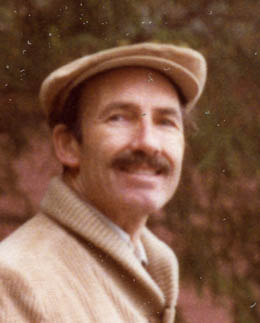
До
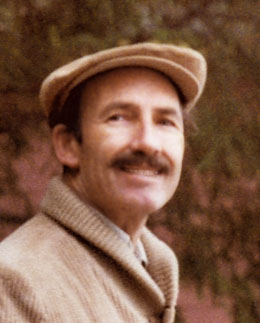
После
- Шаг 1. Гордон отсканировал изображение (2500 dpi 48 bit).
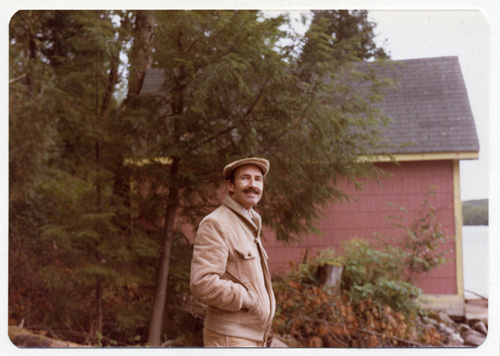
- Шаг 2. Далее он сделал кадрирование снимка и увеличил полученное изображение в 5 раз.
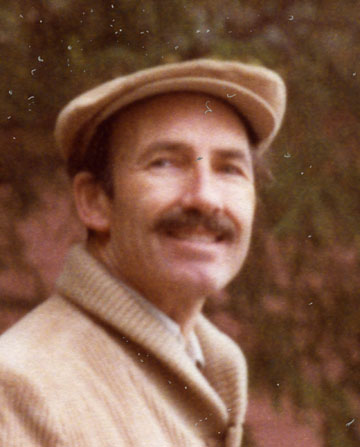
- Шаг 3. Затем Гордон уменьшил разрешение фрагмента до 400 dpi.
- Шаг 4. Потом вызвал плагин AKVIS Noise Buster AI.
Благодаря окну предварительного просмотра легко подобрать оптимальные настройки.
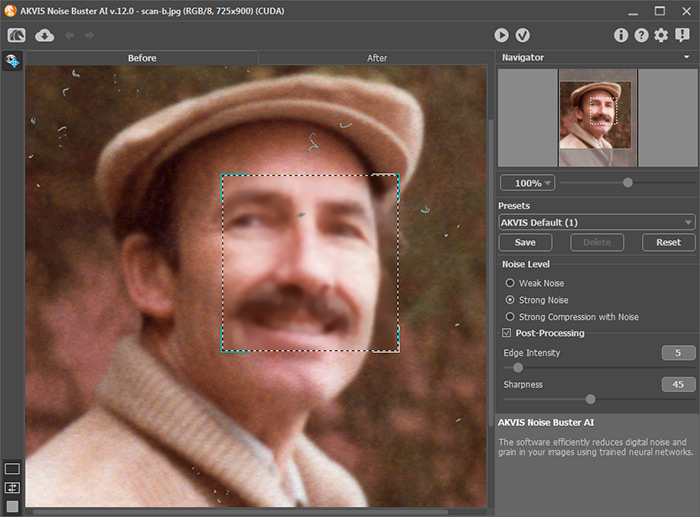
- Шаг 5. Теперь вызовем AKVIS Enhancer (плагин для улучшения детализации в затемненных и засвеченных областях).
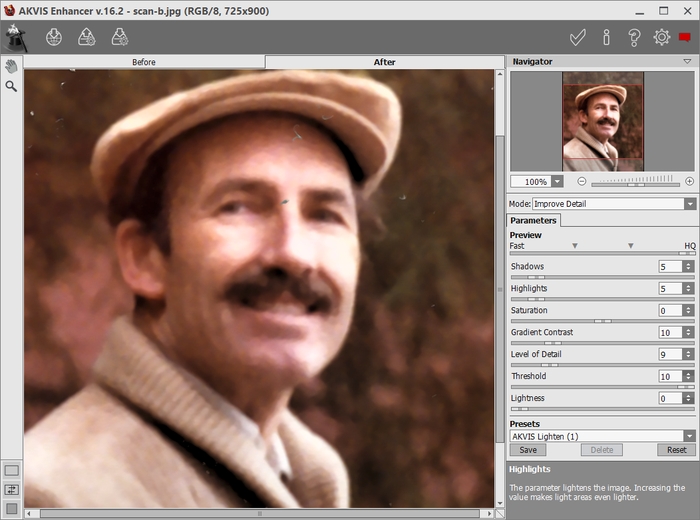
Используя широкие возможности настроек, вы легко можете добиться превосходных результатов.
Но изображение немного смазанное, поэтому Гордон решает воспользоваться плагином AKVIS Refocus для улучшения фокусировки и добавить немного резкости.
Это помогло, но, на взгляд Гордона, все еще недостаточно резкости, поэтому он возвращается к плагину Enhancer, который очень хорошо работает с деталями. Теперь Гордон использует только параметр Степень детализации (и немножно задействует Освещенность), что помогло значительно улучшить резкость, детали и цвет на изображении.
Теперь особенно хорошо видно, что на старом снимке есть нежелательные пятна.
Здесь поможет AKVIS Retoucher (плагин для реставрации фотографий).
- Шаг 6. Гордон вызвал AKVIS Retoucher и с помощью Кисти выделения
 обозначил на изображении все дефекты.
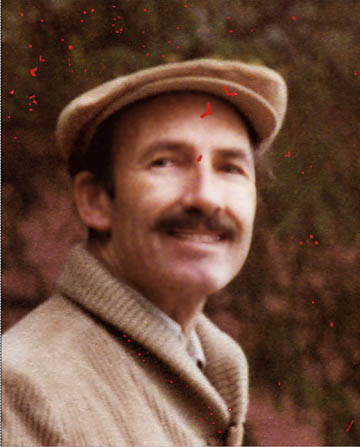
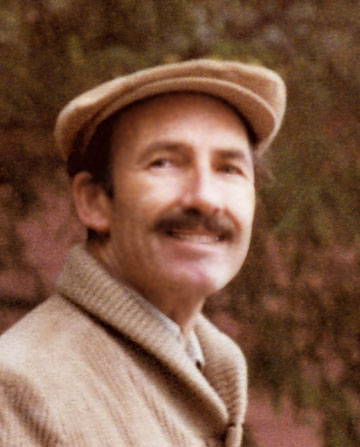
После обработки получили окончательный результат:

Шумодав ИИ v. 13.2 - Попробовать бесплатно
