Элементы и их параметры
Любое свечение – это набор простых элементов, для каждого из которых задаются свои параметры. Состав свечения можно редактировать с помощью панели Элементы в режиме Эксперт.
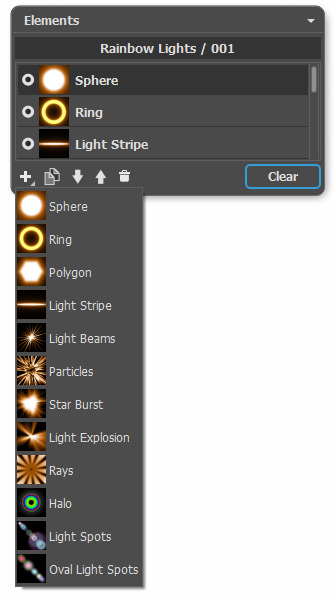
Для редактирования списка элементов используются следующие кнопки в нижней части панели:
- Для добавления нового элемента необходимо нажать кнопку
 и выбрать нужный тип элемента из выпадающего списка. Элемент будет добавлен в набор и сразу же показан в Окне изображения.
Выбрать добавленный элемент можно щелчком левой кнопки мыши. Строка с элементом будет выделена другим цветом, а на панели Свойства элемента отобразятся его параметры.
- Для дублирования выбранного элемента необходимо нажать кнопку
 . Копия элемента добавится в список строкой выше.
- С помощью кнопок
 и
и  можно изменить положение элемента в наборе. При нажатии на кнопку элемент переместится на одну позицию ниже, при нажатии на кнопку - на одну позицию выше. Позиция в списке определяет положение элемента в свечении: верхний элемент находится на переднем плане, нижний - на заднем.
- Слева от названия элемента находится индикатор видимости
 /
/ , позволяющий скрыть или показать элемент в Окне изображения. Для выключенного элемента становятся неактивными его параметры на панели Свойства элемента. Переключение режима видимости осуществляется щелчком левой кнопки мыши по индикатору.
- Для удаления элемента из набора необходимо выбрать элемент и нажать на кнопку
 . Также можно перетащить выбранный элемент на иконку корзины или нажать клавишу Delete.
Примечание. Все кнопки продублированы в контекстном меню соответствующими командами. Меню вызывается щелчком правой кнопки мыши на панели Элементы.
- Кнопка Очистить используется для удаления всех элементов списка.
На панели Свойства элемента находятся параметры выбранного элемента. Рассмотрим параметры одинаковые для большинства элементов.
Блок Положение и размер содержит параметры, отвечающие за местоположение и размеры элемента.
- Сдвиг (-200..200). Параметр отвечает за перемещение элемента вдоль прямой линии, которая отображается при выбранном инструменте
 .
.
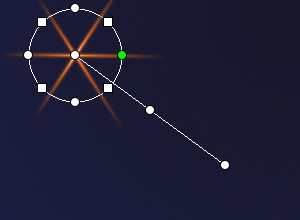
Сдвиг = 100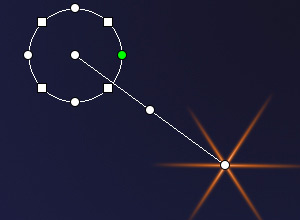
Сдвиг = -100 - Масштаб (1-1000). Изменяет размер выбранного элемента.

Масштаб = 50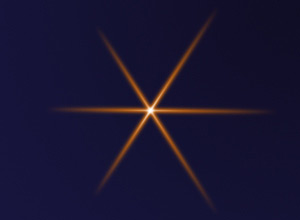
Масштаб = 100 - Поворот (0-359). Поворачивает элемент на выбранный угол. При увеличении значения параметра элемент поворачивается по часовой стрелке.
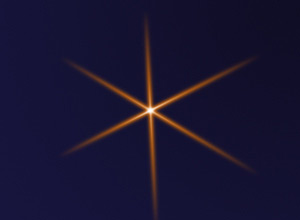
Поворот = 30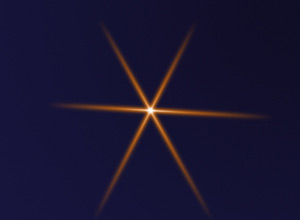
Поворот = 60
В блоке Цвет можно изменить цвет и прозрачность конкретного элемента, а также режим наложения на элементы, лежащие ниже.
- Непрозрачность (1-100). Изменяет прозрачность выбранного элемента, за счет чего изменяется степень просвечивания нижележащих элементов и фонового изображения. Чем больше значение параметра, тем меньше прозрачность элемента.

Непрозрачность = 25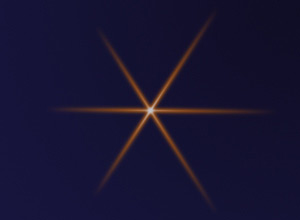
Непрозрачность = 75 - Режим наложения. Из выпадающего списка можно выбрать один из шести режимов наложения для выбранного элемента. По умолчанию установлен режим Нормальный. Подробнее о представленных режимах наложения можно прочитать здесь.
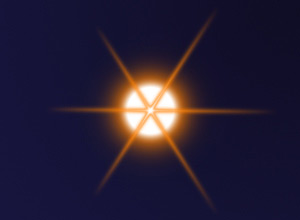
Режим Нормальный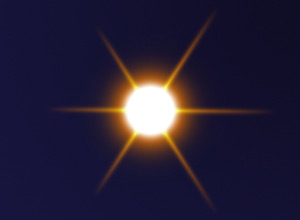
Режим Сложение - Яркость (1-200). Задает интенсивность свечения элемента. При уменьшении элемент светит более тускло. При увеличении яркость свечения элемента усиливается.

Яркость = 50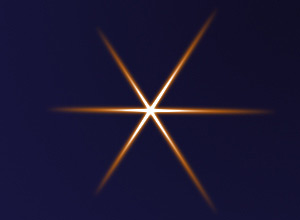
Яркость = 150 - Цвет. Для каждого элемента можно задать цвет накала и цвет ореола. Стандартный диалог Выбор цвета вызывается двойным щелчком по пластине. При одинарном нажатии курсор примет вид пипетки, которой можно взять цвет с изображения. Щелчком правой кнопки мыши пластина будет очищена.
Если цвета не выбраны, то элемент будет окрашен в цвета, установленные в Параметрах эффекта.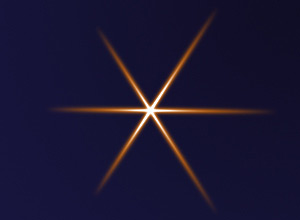
Цвет накала = белый
Цвет ореола = оранжевый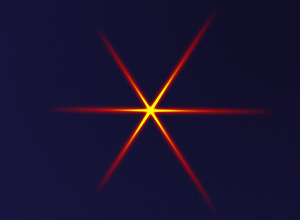
Цвет накала = желтый
Цвет ореола = красный
Кроме вышеперечисленных параметров, для каждого элемента есть набор индивидуальных настроек, которые находятся в блоке Особые параметры.
Световые эффекты v. 8.1 - Попробовать бесплатно
