Камбоджийский барельеф
Автор примера Жан-Клод Грегуар.
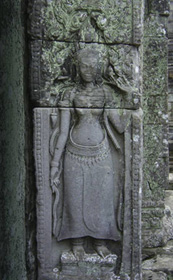 |
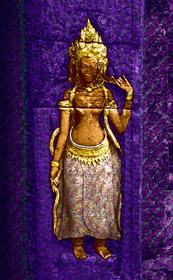 |
| Исходное изображение | Результат |
Вы можете сами повторить этот пример. Для этого скачайте архив, содержащий исходное изображение и текстуры.
Жан-Клод Грегуар написал этот учебник так подробно с намерением:
- продемонстрировать несколько путей использования программы Декоратор лишь на одном изображении,
- показать, как иллюстратор может переделать обычную фотографию в обложку для книги или DVD.
Исходное изображение - это фотография каменного барельефа в храме Ангкора, Камбоджа. Автору показалось, что оно смотрится очень скучно в серых тонах, и поэтому он решил сделать его ярче с помощью программы Декоратор.
Итак, приступим к декорированию.
- Шаг 1. Откроем исходную фотографию в редакторе AliveColors.
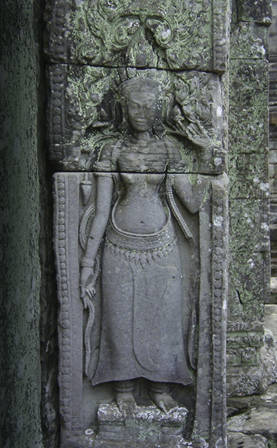
- Шаг 2. Перед тем как использовать плагин Декоратор, на изображении необходимо выделить те участки, которые будут декорироваться с его помощью.
Первым делом выделим фигуру женщины на барельефе инструментом Быстрое выделение
 .
.
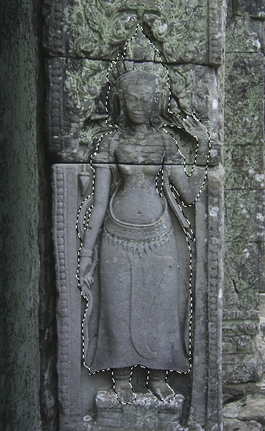
Теперь главное - сохранить полученное выделение под именем, которое будет легко вспомнить - например, "леди". Выделение сохраним блокировкой значка на панели Выделение.
- Шаг 3. В меню слоя выбрать команду Пересечение альфа-канала и выделения - она создаст копию выделения. Инвертируем имеющееся выделение (Выделение -> Инвертировать) и сохраним новое выделение под именем "фон". Продолжив работу, отделим "передний план" от "дальний план".
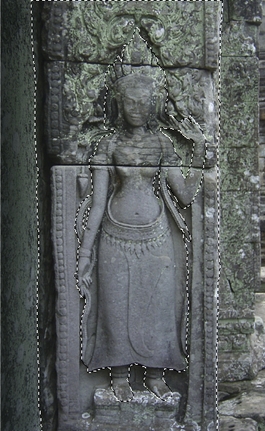
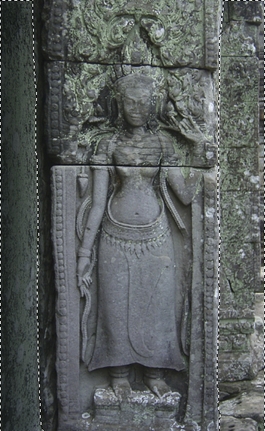
- Шаг 4. Загрузим выделение "леди" и разделим его на три части, назвав "кожа", "золото" (для золотых украшений) и "юбка". Сохраним каждое выделение в отдельный канал.
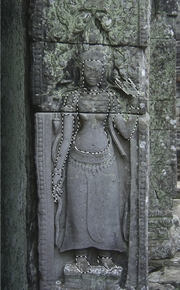
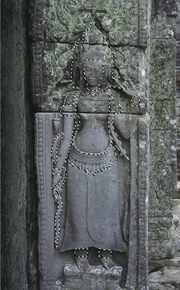
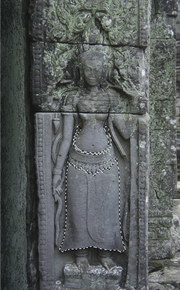
Так как мы намерены декорировать каждую часть изображения, то лучше всего начать с самой дальней части фона, затем ближний план, потом кожа, юбка и в конце золотые украшения. Каждая часть барельефа будет декорирована по-разному.
- Шаг 5. Для декорирования можно использовать не только текстуры из Библиотеки текстур, но и свои собственные. Для этого их необходимо сначала подготовить: размер текстуры должен быть не менее 50х50 пикселов, текстура должна быть сохранена в формате JPEG, BMP, TIFF или PNG.
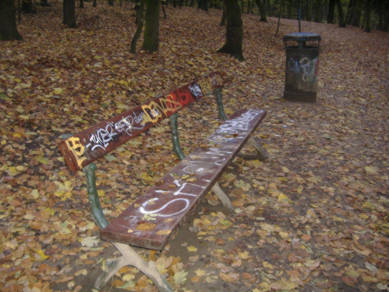
Для фона подберем текстуру, которую можно было бы растянуть. Например, на фотографии осеннего парка вырежем небольшой квадрат с листьями на земле.
Уменьшим полученное изображение до размера 100 на 100 пикселов, а затем изменим цвет текстуры с помощью корректирующего слоя Оттенок/Насыщенность со следующими настройками: Оттенок = -116, Насыщенность = +57, Яркость = 0.
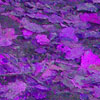
Сохраним результат с максимальным качеством (100) в формате JPEG под именем "пурпурные_осенние_листья.jpg" в какую-нибудь папку на жестком диске.
- Шаг 6. Снова возьмем фотографию осеннего парка и вырежем скамью. Увеличим размер картинки до размера 100 на 100 пикселов и добавим два корректирующих слоя (Слои -> Новый -> Корректирующий слой).
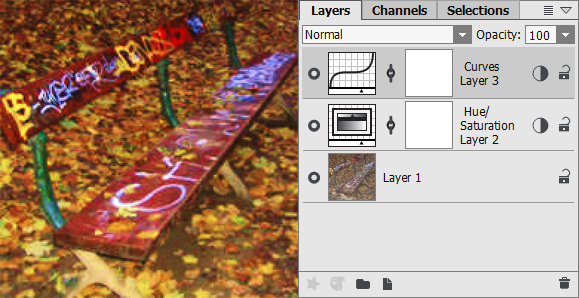
Первый корректирующий слой - это Оттенок/Насыщенность с настройками Оттенок: +7, Насыщенность: +55, Яркость: 0, а второй корректирующий слой - Кривые со следующими настройками (для канала RGB): 0-0; 86-54; 180-204; 255-255.
Сохраним текстуру в ту же папку с максимальным качеством в формате JPEG под именем "граффити_на_скамье.JPG".
- Шаг 7. Теперь можно приступать непосредственно к декорированию. Сначала дублируем изображение, выбрав Слои -> Создать копию. Работать будем с копией слоя, чтобы в случае ошибки можно было с легкостью вернуться к исходному изображению. Активируем копию слоя и назовем его дальний план, затем загрузим выделение "дальний план" и вызовем плагин Декоратор (Эффекты -> АКВИС -> Декоратор).
Откроем Библиотеку текстур, щелкнув два раза по квадрату с текстурой, затем нажмем на кнопку
 и выберем текстуру "граффити_на_скамье.JPG" из той папки, куда мы ее сохранили. Уменьшим значение параметра Яркость до 73, установим направление источника света и нажмем на кнопку
  . Так как картинка большая, то на обработку уйдет несколько минут.
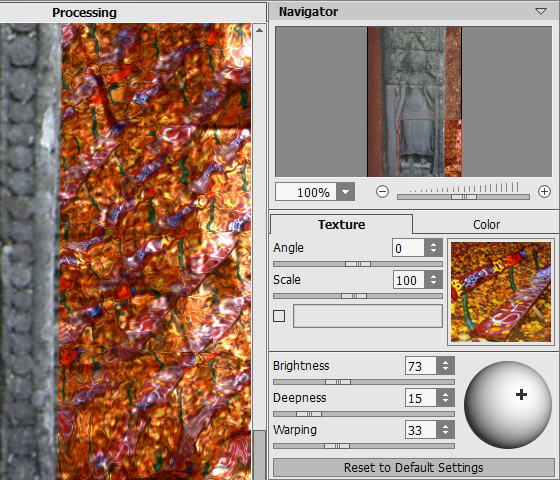
Нажмем на кнопку
 для того, чтобы применить результат и закрыть окно плагина. В окне редактора нажмем сочетание клавиш Ctrl+D для снятия выделения.
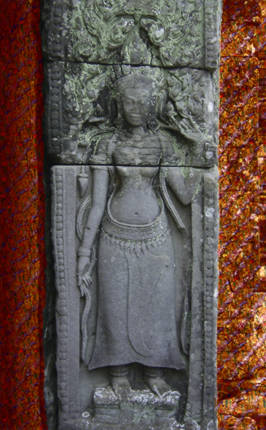
- Шаг 8. Дублируем слой дальний план и переименуем новый слой в ближний план. Загрузим выделение "ближний план" и вызовем плагин Декоратор.
Снова загрузим свою собственную текстуру "пурпурные_осенние_листья.JPG", уменьшим Яркость до 39 и установим источник света.
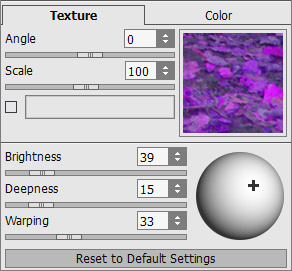
Нажмем на кнопку
для наложения текстуры, а затем на кнопку для применения результата и закрытия плагина. Снимем выделение.
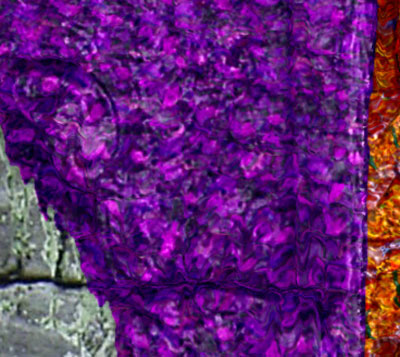
- Шаг 9. Снова выберем Слои -> Создать копию и назовем новый слой кожа. Загрузим соответствующее выделение "кожа" и вызовем плагин Декоратор.
В Библиотеке текстур выберем подходящую текстуру и подберем настройки параметров.
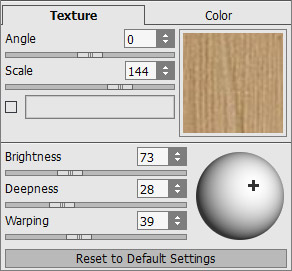
Нажмем на кнопку
, а затем на кнопку для применения результата и закрытия окна плагина. В окне редактора сочетанием клавиш Сtrl+D снимем выделение.
- Шаг 10. Снова создадим копию слоя, назовем ее юбка и загрузим выделение "юбка". Вызовем плагин Декоратор.
Зайдем в Библиотеку текстур и выберем ткань с белыми цветами на розовом фоне. Подберем настройки наложения для выбранной текстуры и нажмем на кнопку
.
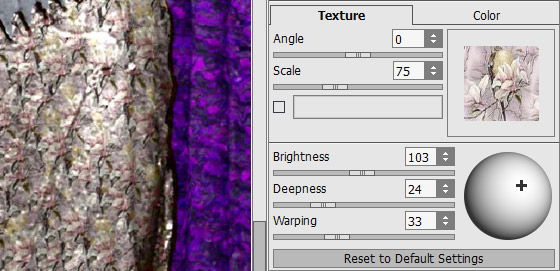
Применим результат, нажав на кнопку
.
- Шаг 11. Сейчас займемся ювелирными украшениями. Для этого продублируем рабочий слой и назовем его золото. Загрузим выделение "золото" и вызовем плагин Декоратор. В Библиотеке текстур выберем металлическую текстуру с монетами. Цвет текстуры слишком красный, изменим его на желтый. Для этого щелкнем на цветовом поле и в диалоге Выбрать цвет подберём желтый цвет (RGB: 255,217,0).
Настроим параметры наложения выбранной текстуры на изображение и нажмем на кнопку
.
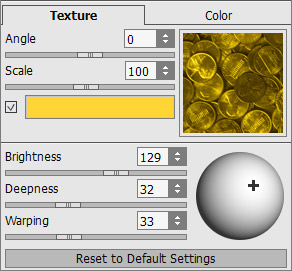
Применим плагин (кнопка
).
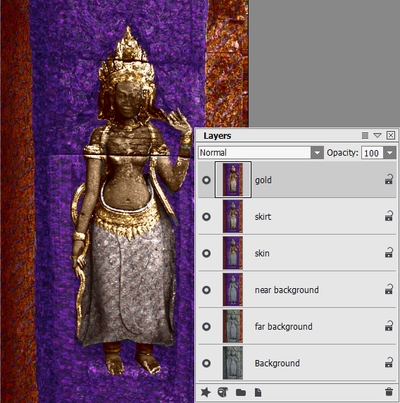
На рисунке ниже показан результат со всеми слоями.
- Шаг 12. Если результат не совсем устраивает, то ничего страшного: у нас ведь сохранены все выделения, можно в любой момент с легкостью откорректировать любую часть изображения. Например, к слоям фон, дальний план и леди можно применить корректирующий слой Оттенок/Насыщенность.
Это очень просто сделать:
- Загрузим выделение "дальний план".
- В главном меню выберем пункт Слои -> Новый -> Корректирующий слой -> Оттенок/Насыщенность.
- Отрегулируем значения параметров: Оттенок: -104, Насыщенность: -5, Яркость: -10.Таким же образом поступим с выделением "фон" и "леди", только зададим для них другие настройки.
"леди":
- Оттенок: 0
- Насыщенность: +30
- Яркость: +5"фон":
- Оттенок: -7
- Насыщенность: -10
- Яркость: 0В результате было получено следующее изображение.
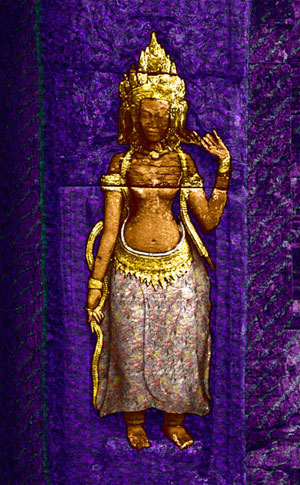
Не правда ли, что недавно еще безжизненная и тусклая фотография теперь может служить прекрасным украшением антикварного магазина? В этом и есть волшебство программы Декоратор.
Декоратор v. 9.1 - Попробовать бесплатно
