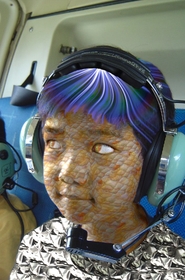
Превращение в инопланетянина
Автор примера Лаваль Ян, пример выполнен в графическом редакторе AliveColors.
Превратить обычного человека в персонаж из фантастического фильма очень просто - с помощью Декоратор с добавлением эффектов из программы Световые эффекты.
- Шаг 1. Откроем изображение, которое вы хотите отредактировать, в графическом редакторе, совместимом с плагинами АКВИС.
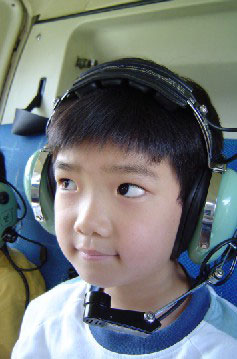
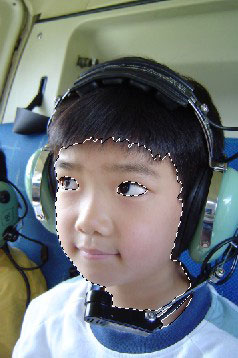
- Шаг 2. Выделим лицо с помощью любого инструмента выделения так, чтобы эта область была максимально точной.
Выделение можно создавать и корректировать непосредственно в программе Декоратор.
- Шаг 3. Вызовем плагин Декоратор, выбрав в меню фильтров пункт Эффекты -> АКВИС -> Декоратор.
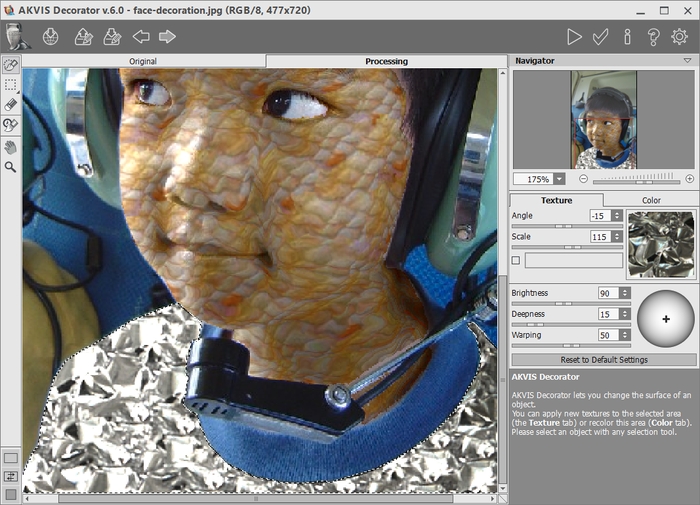
Откроем Библиотеку текстур, дважды щелкнув левой кнопкой мыши по квадрату с текстурой, и выберем в группе Животные текстуру рыбьей чешуи.
Подберем подходящие значения параметров Яркость и Искривление (остальные параметры можно оставить без изменения) и нажмем на кнопку
 .
.
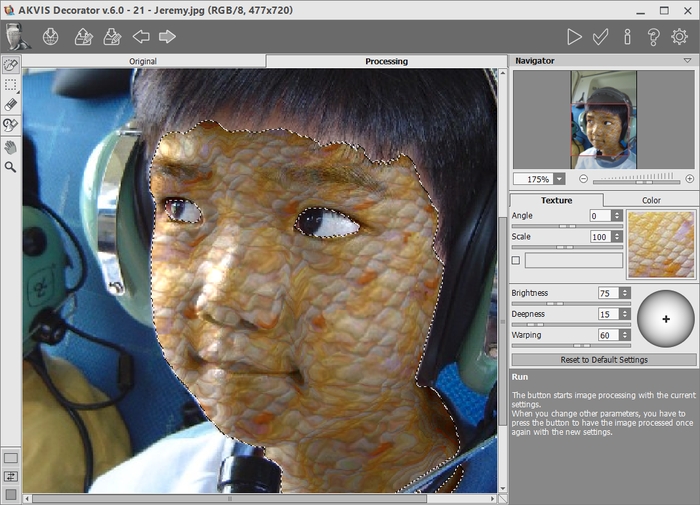
- Шаг 4. Применим результат, нажав на кнопку
 .
.
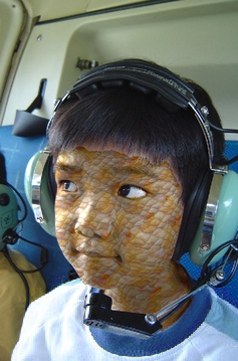
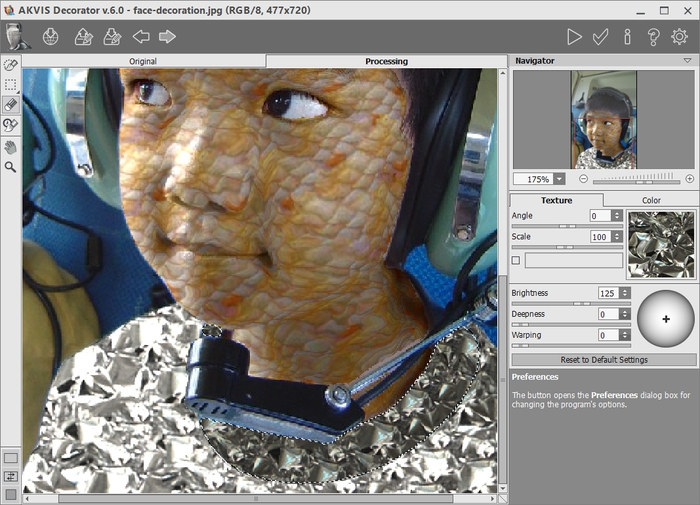
- Шаг 5. Проделаем те же действия (шаги 2-4) для изменения текстуры футболки и воротника, чтобы наш инопланетянин "оделся" в скафандр.
- Шаг 6. Для создания необычной прически нашему инопланетянину воспользуемся плагином Световые эффекты.
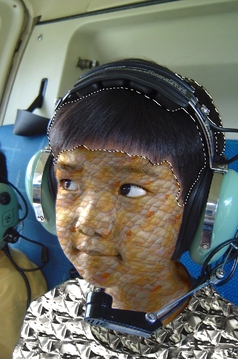
Выделим область волос любым инструментом выделения и вызовем плагин Световые эффекты из меню Эффекты -> АКВИС -> Световые эффекты.
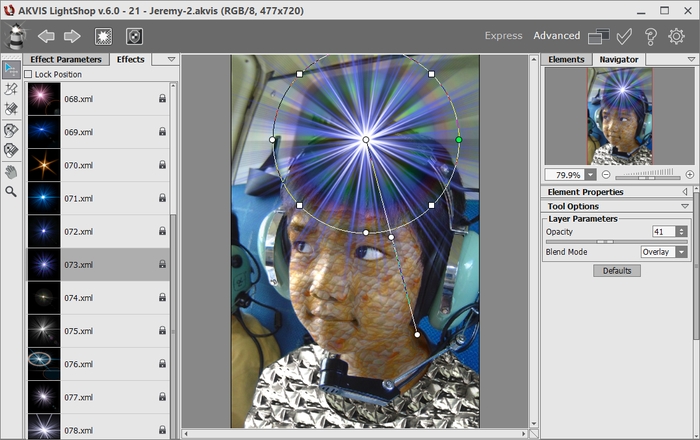
В списке готовых настроек от компании АКВИС есть предустановка 073.xml. Выберем её.
- Шаг 7. Применим результат, нажав на кнопку
.
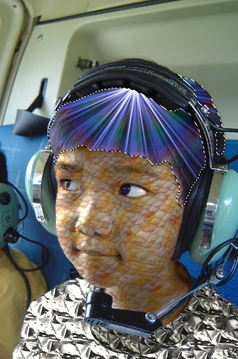
- Шаг 8. Изменим причёску, чтоб она выглядела более естественно - используем фильтр Эффекты -> Искажение -> Скручивание:
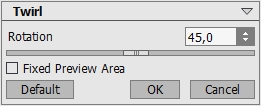
и при необходимости Размазывание
 :
:
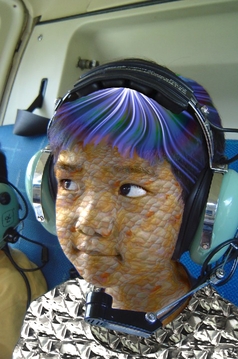
- Шаг 9. Последний элемент обработки - глаза. Выделим область правого глаза:
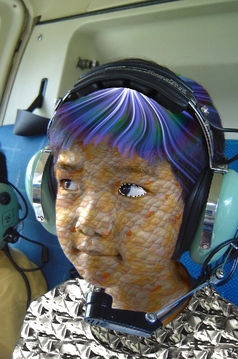
Используем одну из предустановок Световые эффекты, немного модифицировав элементы, чтоб создать эффект "змеиных глаз". Подберем параметры таким образом, чтобы полоса проходила по центру зрачка, как показано на рисунке.
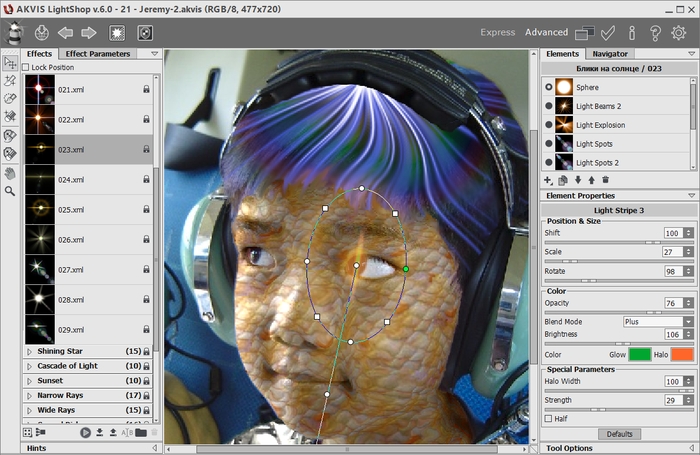
Применим результат, нажав на кнопку
, и с помощью инструментов Размытие  и Кисть возврата
  подправим границы.
Повторим то же самое для левого глаза.
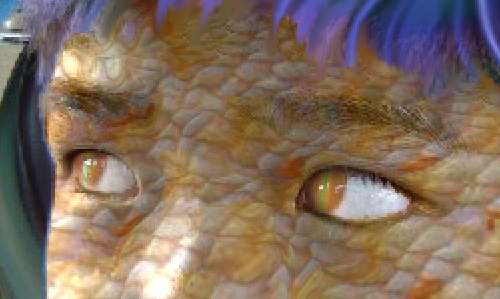
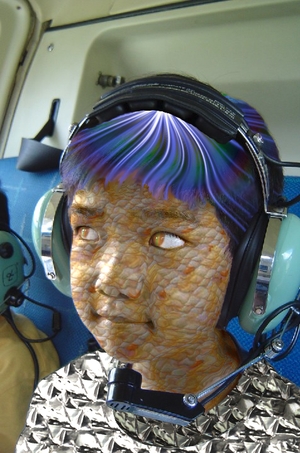
Наш инопланетянин закончен!
Декоратор v. 9.1 - Попробовать бесплатно

- Шаг 6. Для создания необычной прически нашему инопланетянину воспользуемся плагином Световые эффекты.
 |
 |
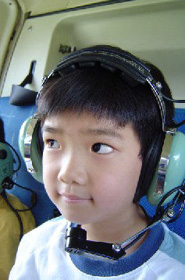
| Исходное изображение | Результат |