Замок в Шотландии: раскрашиваем старинную фотографию
Автор примера Дэвид Келли. Пример выполнен в графическом редакторе AliveColors.
Дэвид Келли выбрал для раскрашивания старинную фотографию шотландского фамильного замка - Дом Кроссбаскет. На этой фотографии, сделанной в 1870 году, очень много объектов, деталей и мелких элементов.
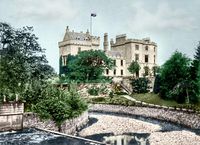
Раскрасить такое изображение можно и в редакторе, но для этого придется использовать выделения, слои, маски и затратить много времени.
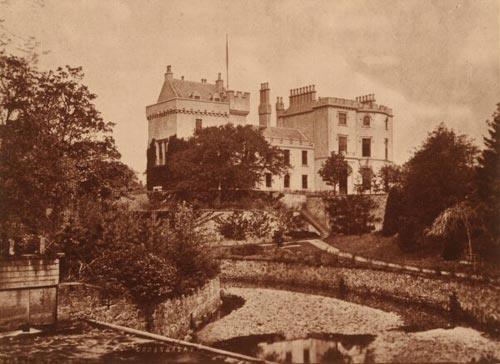
Дом Кроссбаскет, 1870, фотограф Томас Аннан.
Авторские права © Университет Стратклайда
Но перед раскрашиванием отредактируем фотографию с помощью инструментов редактора AliveColors и плагинов Шумодав ИИ и Фотокоррекция.
- Шаг 1. Откроем исходную фотографию в графическом редакторе.
- Шаг 2. Уменьшим шум на изображении с помощью плагина Шумодав ИИ. Вызовем плагин (команда Эффекты -> АКВИС -> Шумодав ИИ) и выполним автоматическую фильтрацию, выбрав соответствующий пресет из списка пресетов. После этого применим результат фильтрации и вернемся в окно редактора.
- Шаг 3. Переведем изображение в режим Оттенки серого (команда Оттенки серого в меню Изображение -> Режим).
- Шаг 4. Увеличим глубину цвета, выполнив команду Изображение -> Режим -> 16 бит/канал).
- Шаг 5. Увеличим яркость и контрастность изображения с помощью команды Изображение -> Регулировка -> Яркость/Контраст.
- Шаг 6. С помощью плагина Фотокоррекция повысим детализацию и четкость элементов на фотографии.
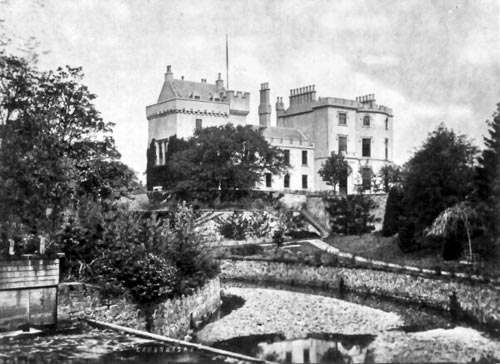
В результате выполнения этих шагов исходное изображение примет следующий вид.
- Шаг 7. Нарисуем новый флагшток с помощью инструментов редактора.
-
Шаг 8. С помощью инструмента Штамп
 удалим надпись в нижней части фотографии (чуть левее середины).
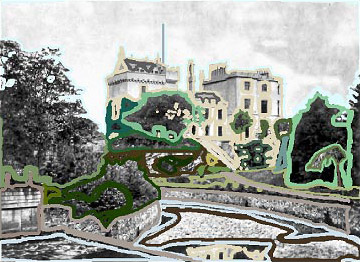
- Шаг 9. Вызовем плагин Раскрашивание ИИ (команда Эффекты -> АКВИС -> Раскрашивание ИИ). В режиме Стандарт зададим цветные штрихи для каждого объекта и каждого элемента на изображении.
-
Шаг 10. Запустим процесс раскрашивания, нажав на кнопку
 в окне плагина.
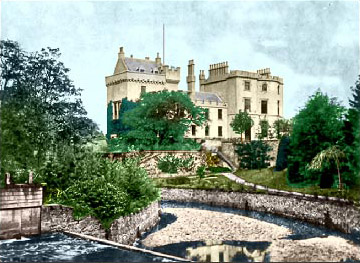
-
Шаг 11. Если результат раскрашивания устраивает, то сохраним штрихи в отдельный файл с расширением .strokes (кнопка
 ). Если результат раскрашивания не устраивает, то всегда можно вернуться в закладку До, исправить штрихи, заменить их цвет и снова запустить процесс раскрашивания.
-
Шаг 12. Для применения результата раскрашивания нажмем на кнопку
 в правом верхнем углу окна плагина.
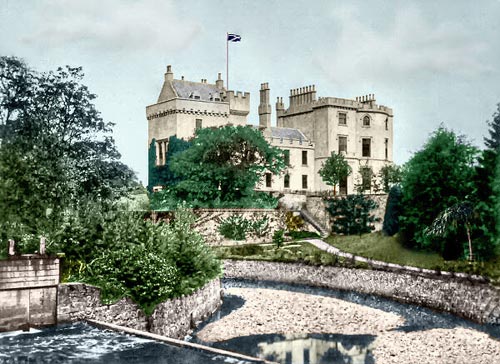
- Шаг 13. Используя инструменты редактора сделаем небо однородно голубым, добавим облака, а над замком поднимем новый флаг.
- Шаг 14. Снова используем плагин Фотокоррекция, чтобы подчеркнуть детали.
- Шаг 15. И последнее - изменим цветовую насыщенность отражения замка в воде (в нижней части фотографии).
Раскрашивание ИИ v. 15.7 - Попробовать бесплатно
