Show de Moda
O autor deste exemplo é Héctor Calle E.
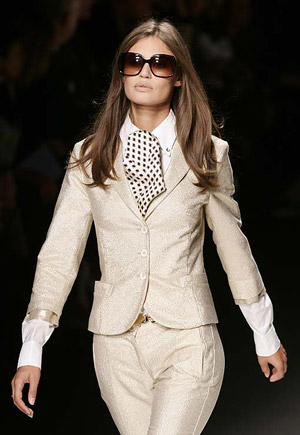
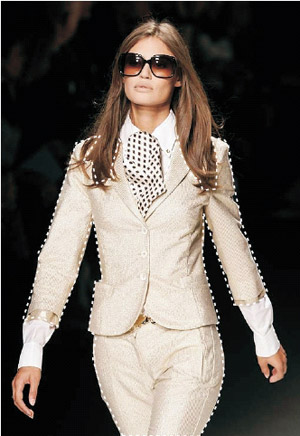
As modelos em um desfile de modas necessitam trocar suas roupa, durante todo o tempo, para apresentar os novos iténs ao público. Com AKVIS Decorator elas podem ter um tempo, para visualizar o que será usado, uma vez que o programa aplica a nova textura e cor às roupas instantâneamente.
- Passo 1. Abra a imagem em AKVIS Decorator. Iremos aplicar uma nova textura e cores diferentes nas roupas e nos acessórios da modelo.
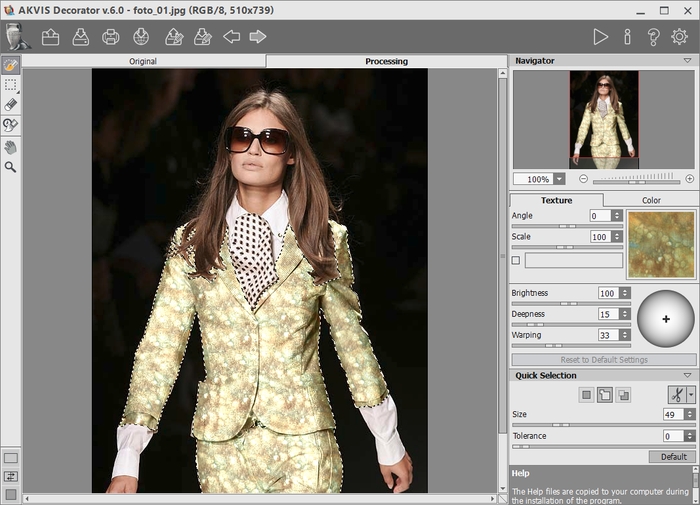
- Passo 2. Selecione o terno usando a ferramenta Seleção rápida
 .
.
- Passo 3. Selecione uma textura adequada da Biblioteca de texturas. Para esta finalidade abra a Bibiloteca de texturas com duplo click, usando o botão esquerdo do mouse, sobre a caixa da textura desejada. Nós selecionamos no caso o grupo Fabric e na árvore de opções escolhemos o desenho/pattern.
Aperte o botão
 e veja o resultado através da barra Processamento.
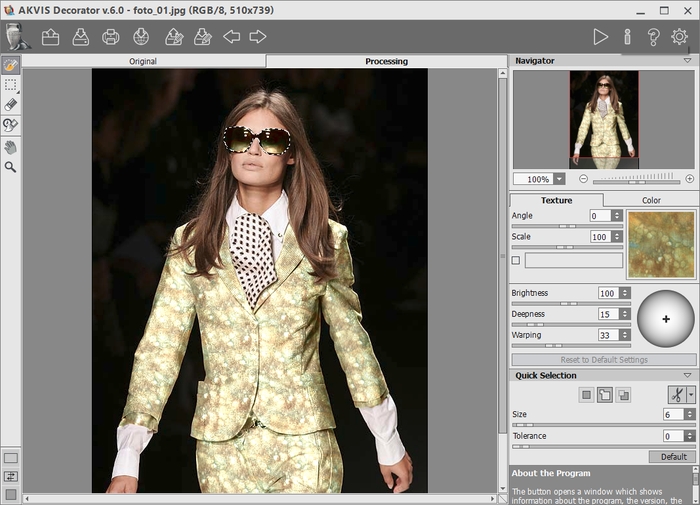
- Passo 4. Neste caso nos alteramos a cor do terno, porém nós também queremos alterar as cores dos acessórios. Vamos alterar a cor dos óculos de sol. Abra uma imagem e selecione os óculos de sol.
Aperte o botão
e veja os resultados através do botão Processamento.
- Passo 5. Efetuaremos o mesmo processo para a gravata que ela está usando. Neste exemplo nós iremos escolher a cor verde na aba Cor.
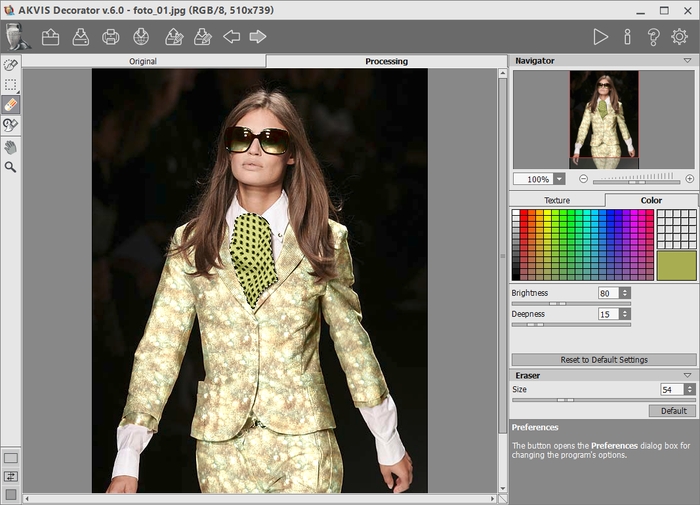
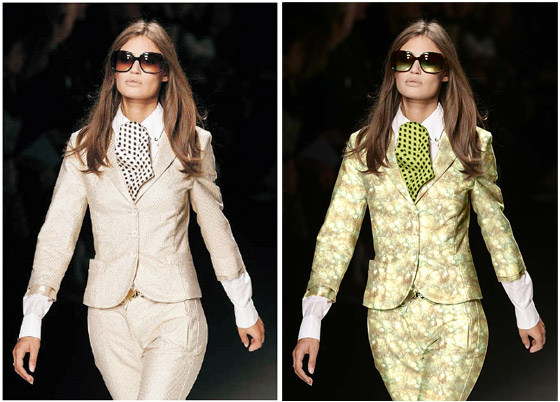
Aqui está o resultado final. Não há limite para a criatividade! Como você pode ver, trabalhar com o AKVIS Decorator é muito simples!
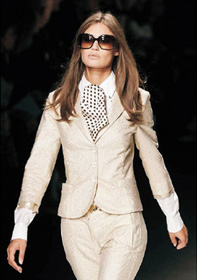 |
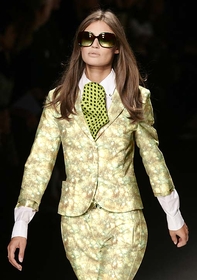 |
| Imagem original | Resultado |
Decorator v. 9.1 - Teste gratuito 10 dias
