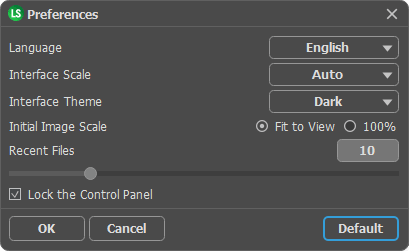
Opzioni del programma Nella finestra di dialogo Opzioni è possibile impostare i parametri di rendering degli effetti di luce e dei loro elementi, specificare la cartella per i preset dell'utente, impostare la modalità di visualizzazione di rendering per l’effetto, ecc…
Imposta la cartella utente per i Presets (Set Folder for User Presets)
Per impostazione predefinita, i preset delll'utente vengono salvati nella cartella:
Windows: Documents and Settings\Utente\Dati applicazioni\AKVIS LLC\LightShop\Presets,
Macintosh:
Utenti/nomeutente/Library/Application Support/AKVIS LLC/LightShop\Presets,
ma è possibile specificare una cartella diversa.
Nella lista dei preset si vedranno soltanto i preset salvati nella cartella specificata. Per selezionare una cartella diversa, premere il pulsante Sfoglia e sceglierne una a piacimento o crearne una nuova nella finestra di dialogo Crea Nuova Cartella.
Antialiasing
La casella Antialiasing permette di trasformare i bordi dell’effetto di luce rendendoli più lisci, selezionandola o disattivandola.
Se si disattiva la casella, si ottengono bordi frastagliati, in particolare per quanto riguarda i raggi e su elementi aventi asperità. Prendere sempre in considerazione che Antialiasing aumenta il tempo di elaborazione del rendering (esecuzione) dell’effetto di luce.
Continua rendering (Continuous rendering)
Il programma offre due modalità di visualizzazione dell’effetto quando si sposta nella finestra immagine:
- Modalità 1 - prima si trascina solo la cornice, e una volta che questa viene posiziona sopra l'immagine, l'effetto di luce si sposta automaticamente. In questo modo il programma non perde tempo su posizioni intermedie del rendering di un effetto di luce. Per attivare questa modalità, disattivare la casella Continua Rendering.
- Modalità 2 - l'effetto di luce si sposta con la cornice. Sulle grandi fotografie questa modalità utilizzerà molte risorse del computer. Per attivare questa modalità selezionare la casella Continua Rendering.
Caricare solo la selezione (per il plugin) (Load only selection)
Se l’immagine ha una selezione, prima di aprire il plugin AKVIS LightShop, e se la casella Caricare solo la selezione è attivata, il plugin carica solo questa selezione (esempio un rettangolo), non l'intera immagine. Essa consente di risparmiare tempo, in quanto il programma carica solo una parte dell’immagine.
Esecuzione automatica dopo la modifica di Scala/Angolo (Autorun after Scale/Angle change)
Se la casella Esecuzione automatica dopo la modifica di Scala/Angolo è selezionata, le modifiche dei parametri di Scala e Angolo vengono applicati in modo automatico all’effetto di luce.
Se la casella è disattivata, si dovrà premere il pulsante per applicare queste modifiche.
Può essere utile se si lavora con un’immagine di grandi dimensioni e con un grande effetto di luce. In questa situazione l’applicazione automatica influirà sulla produttività del computer.
Dimensione del rettangolo esterno (Outer rectangle size)
L'opzione Dimensione del Rettangolo esterno imposta le dimensioni dell’area calcolo effetto. Il 100% corrisponde all’area di anteprima (a destra degli elementi dell’albero). Se l'effetto di luce creato supera i confini dell’area di anteprima, sarà tagliato di conseguenza in caso di applicazione all'immagine. Per evitare questo, il valore di default dell’opzione Dimensione del Rettangolo esterno è impostato al 120%, che è l'area di calcolo aumentata del 20%. Nella maggior parte dei casi è sufficiente.
Se si vede che l’ effetto di luce è tagliato alle estremità, è possibile aumentare il valore di questo parametro e premere nuovamente il pulsante . Si prega di notare che l'eccessivo aumento di questo valore ha effetto sulla velocità di elaborazione.
|