Effetti di luce
AKVIS LightShop permette di creare sorprendenti effetti di luce.
Il pannello Effetti offre una serie di effetti di luce pronti all'uso (preset) che possono essere applicati nella loro versione iniziale o modificati a piacimento. Prima ci si può esercitare con gli effetti di luce disponibili e poi crearne di esclusivi.
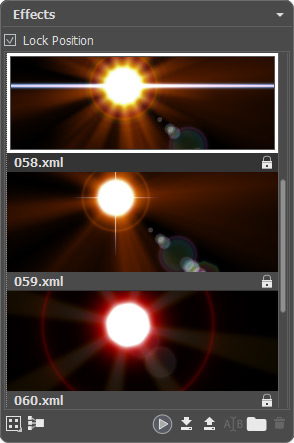
Pannello Effetti
È possibile utilizzare questi pulsanti nella parte inferiore del pannello Effetti:
Per personalizzare la visualizzazione degli effetti sul pannello, fare clic su  e scegliere tra le opzioni (icone piccole o grandi).
Per comprimere tutti i gruppi, utilizzare questo pulsante  .
.
Per applicare l'effetto scelto di un'immagine, fare doppio clic sull'effetto oppure usare l'icona  nella parte inferiore del pannello. Per applicare tutti gli effetti alla stessa posizione e con la stessa dimensione, definite con lo strumento
  ,
,
Per salvare un nuovo effetto: fare clic su  e specificare il gruppo ed il nome.
Per importare un effetto al programma: fare clic su  e selezionare un file xml.
Per creare un nuovo gruppo: fare clic su  .
.
Per rinominare un effetto o un gruppo: fare clic su  ed immettere un nuovo nome.
Per rimuovere l'effetto/gruppo scelto: fare clic su  oppure trascinare l'effetto su questa icona. Inoltre, è possibile utilizzare il tasto Canc (Delete).
Nota: Non è possibile sovrascrivere, rimuovere o rinominare gli effetti contrassegnati con  - sono effetti di luce AKVIS.
Tutti i comandi sono disponibili sul pannello anche con il tasto destro del mouse.
Clicca qui per saperne di più su come utilizzare il pannello Effetti.
Puoi dare un'occhiata agli effetti di luce AKVIS pronti all'uso disponibili nel programma:
                                                                                                                                                     |
LightShop v. 8.1 - 10-giorni di prova gratuita
