Arrivano gli alieni
L'autore del tutorial, Laval Yan, utilizza AliveColors e due plugins AKVIS per trasformare l’immagine del nipote in un alieno.
Laval utilizza AKVIS Decorator per applicare nuove texture alla pelle ed alla T-shirt del ragazzo e AKVIS LightShop per aggiungere una luce particolare agli occhi e un originale taglio di capelli, al fine di creare una nuova creatura aliena.
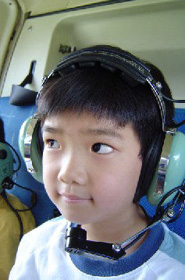
- Passaggio 1. Aprire la fotografia che si desidera trasformare, in un programma di grafica compatibile con i plugins AKVIS.
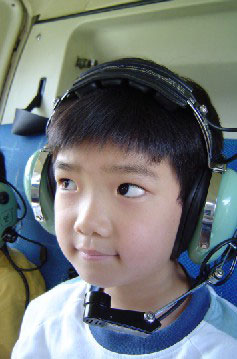
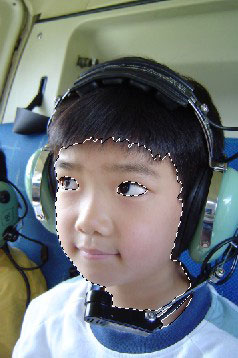
- Passaggio 2. Selezionare il volto del ragazzo, con qualsiasi strumento di selezione.
In AKVIS Decorator è possibile creare/modificare la selezione.
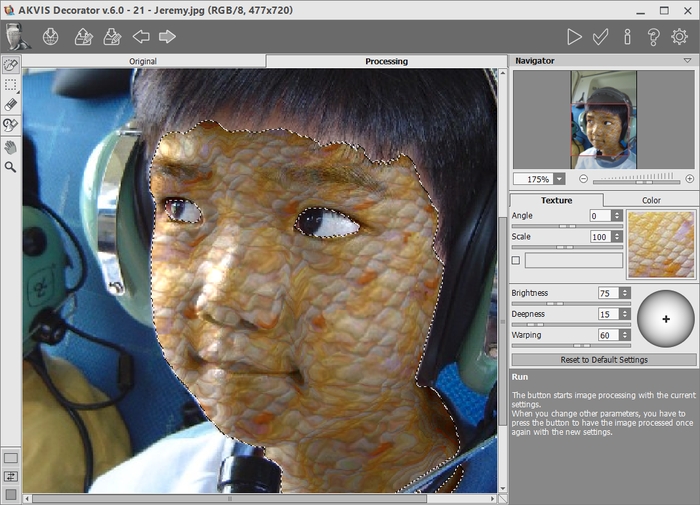
- Passaggio 3. Aprire il plugin Decorator: Effetti -> AKVIS -> Decorator.
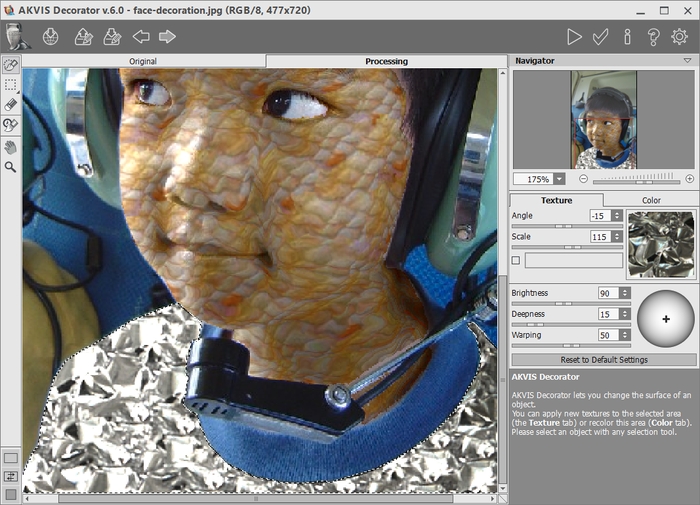
Aprire la libreria Texture con un doppio clic sulla casella del modello (a sinistra), scegliere il gruppo Animali e selezionare la texture con squame. Regolare solo i parametri Luminosità e Distorsione, premere il pulsante
 per applicare le modifiche, nella scheda Dopo ecco apparire l’immagine elaborata.
- Passaggio 4. Applicare il risultato premendo il pulsante
 .
.
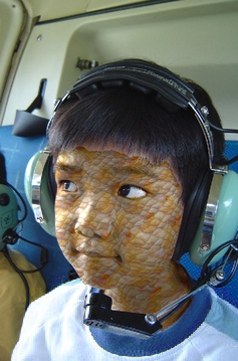
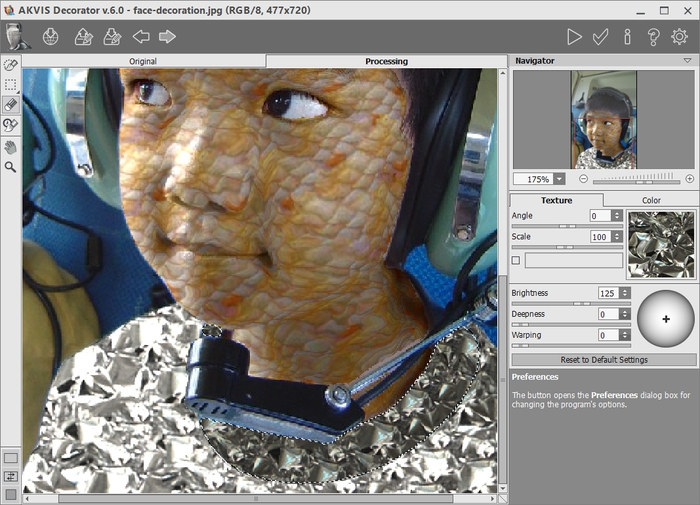
- Passaggio 5. Per vestire l’alieno con una tuta spaziale, ripetere i passaggi 2-3-4 ed applicare nuove texture al collo della maglietta ed alla T-shirt stessa.
- Passaggio 6. Dotare la creatura extraterrestre di un originale taglio di capelli utilizzando AKVIS LightShop.
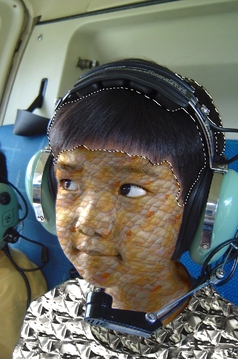
Selezionare i capelli del ragazzo con qualsiasi strumento di selezione ed aprire AKVIS LightShop: Effetti -> AKVIS -> LightShop.
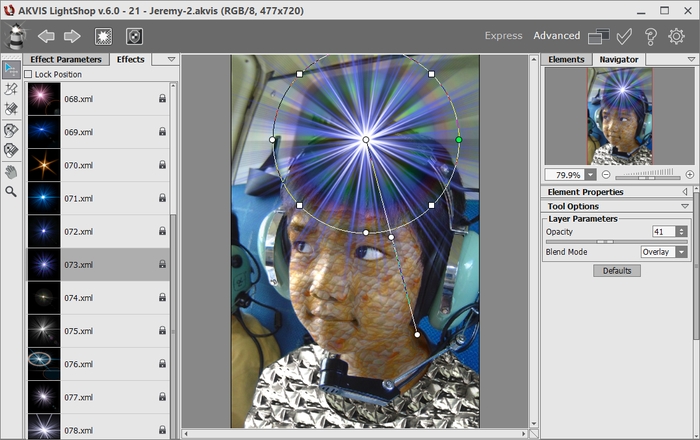
Dall’elenco dei Preset AKVIS, selezionare il 073.xml che si adatta bene al nostro scopo.
- Passaggio 7. Applicare il risultato premendo .
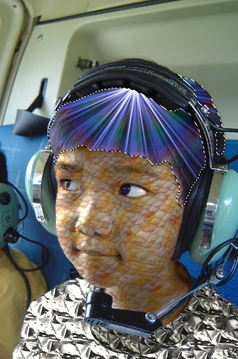
- Passaggio 8. Per far sì che i capelli possano sembrare più naturali, aprire Effetti -> Distocione -> Vortice:
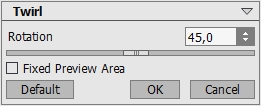
Sfumare i bordi con uno strumento adeguato. In AliveColors utilizzare lo strumento Sbavatura
 .
.
- Passaggio 9. Ora, il tocco finale - aggiungere agli occhi uno sguardo da extraterrestre. Selezionare un occhio alla volta.
Applicare uno dei preset di AKVIS Lightshop per creare l'effetto "occhi di serpente". Modificare i parametri in modo che la striscia sia al centro della pupilla, come mostra l’immagine.
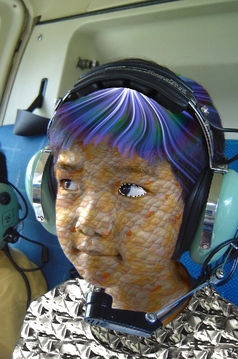
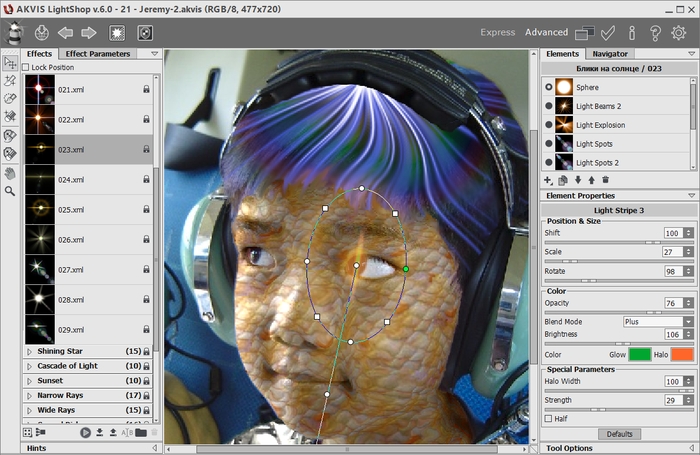
Applicare il risultato premendo il pulsante
. Usare lo strumento Sfoca  e Storia
  Pennelli per correggere i bordi. Ripetere la stessa cosa per l'occhio sinistro.
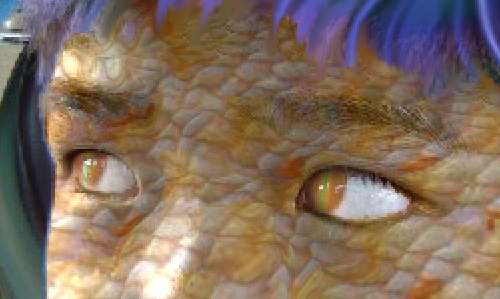
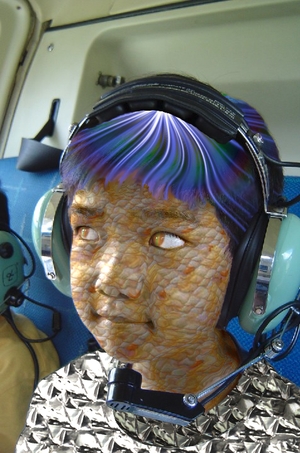
Ecco il nostro Alieno!
 |
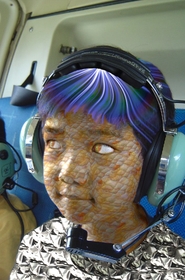 |
| Immagine originale | Risultato |
Decorator v. 9.1 - 10-giorni di prova gratuita
