Gomme
La Gomme  influence sur la transparence de l'image. Les zones traitées sont affichées comme des zones transparentes sur l'arrière-plan en damier. Pour basculer rapidement entre les outils Gomme et Pinceau historique appuyez sur la touche E.
| Attention! | Quand vous sauvegardez votre fichier, veuillez choisir le format qui supporte la transparence (par exemple, PNG). Si vous sauvegardez le résultat en format JPEG, les zones transparentes seront remplacées par la couleur blanche. | ||
Réglez les paramètres de l'outil dans une fenêtre flottante sur l'image (qui s'ouvre à l'aide d'un clic sur la touche droite de la souris) ainsi que dans le panneau Paramètres (à condition que cette option soit sélectionnée dans Préférences).
Pour changer la valeur d'un paramètre, entrez une valeur numérique dans la case près du paramètre et appuyez sur Entrée (Macintosh: Retour) ou déplacez le curseur.
- Taille (1-1000). La largeur maximale d'une ligne trasparente tirée avec le pinceau (en pixels).
-
Dureté (0-100). La dureté du pinceau. Plus grande est la valeur, plus dur est le bout du pinceau. À 100%, la limite entre les zones effacées et les zones intactes est distincte; aux valeurs inférieures, la limite entre ces zones est plus lisse.
Effacer une partie de l'image avec la Gomme 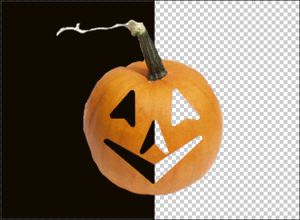
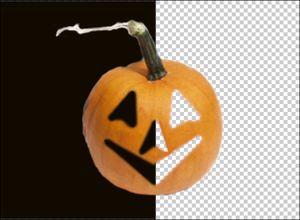
Dureté = 100% Dureté = 20% -
Force (1-100). Définit l'impact de l'outil sur l’image. Plus grande est la valeur du paramètre, plus transparente est la zone effacée.
Effacer les bords avec la Gomme 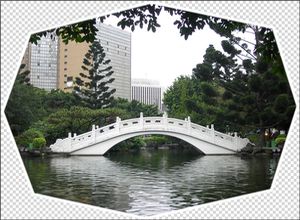
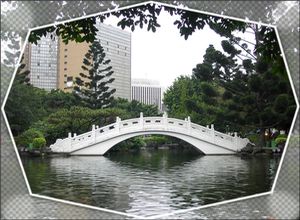
Force = 100% Force = 45% - Echantillonnage de couleur. Lorsque la case à cocher est désactivée, l'outil supprime les pixels de toutes les couleurs. Activez la case à cocher pour supprimer certaines couleurs de fond. Dans ce cas, lorsque vous cliquez avec la gomme, il échantillonne la couleur et l'utilise.
-
Tolérance (1-100). Ce paramètre est actif lorsque la case à cocher Echantillonnage de couleur est activée. Il vous permet de régler (diminuer ou augmenter) la zone supprimée. Avec une faible valeur du paramètre, l'outil supprime les couleurs similaires au pixel sur lequel vous cliquez. Lorsque la valeur du paramètre est élevée, plus de couleurs sont effacées.
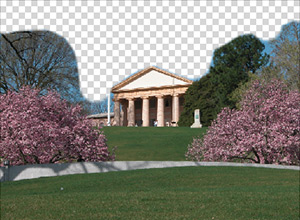
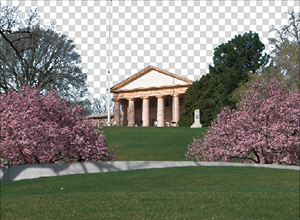
Echantillonnage de couleur est désactivée Echantillonnage de couleur est activée
Pour effacer une ligne droite, il faut spécifier le point de départ en cliquant avec le bouton gauche de la souris, puis, tout en maintenant la touche Maj enfoncée, déplacer le curseur vers le point final et relâcher la touche Maj. Tant que la touche n'étant pas relâchée, la ligne continuetra à chaque point où la souris est cliquée.