Graphic software for Windows Mac graphic software
Ingrese su email para suscribirse a la lista de AKVIS.
 
  
  Productos     Descargar     Tienda     Tutorial     Apoyo técnico     Compañia
en  fr  de  es  pt  it  jp  ru    
 

Tutorial: AKVIS Retoucher

Un daguerrotipo


La foto fue enviada a nosotros por Oleg Rakhimov. Es un daguerrotipo de una de sus parientes tomado en 1893.
Imagen original Resultado

El daguerrotipo tiene un aspecto buen, por eso la restauración no ocupará mucho tiempo: hay que quitar algunos arañazos y reconstruir las esquinas de la foto.
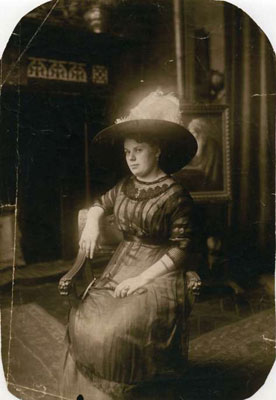
un daguerrotipo tomado en 1893
  • Abra la foto en Adobe Photoshop.
  • Antes de llamar al plugin AKVIS Retoucher seleccione las áreas estropeadas. Para poder seleccionar los arañazos pequeños, aumente la escala de la imagen.
  • Oprima el botón Edit in Quick Mask (Máscara rápida) en la Barra de herramientas. Este modo de edición de Adobe Photoshop es muy cómodo para hacer selecciones complicadas.
    Editar en modo Máscara rápida
  • Active la herramienta Lápiz en la Barra de herramientas.
    Activar la herramienta Lápiz
  • Pinte los arañazos y las esquinas con el Lápiz.
    Pinte los arañazos

    Los defectos seleccionados serán destacados en rojo semitransparente, si no ha cambiado los ajustes por defecto en la ventana Quick Mask Options. Para abrir la ventana de opciones haga doble-clic sobre el botón Quick mask en la Barra de herramientas.

    Quick Mask Options
  • Cuando todos los defectos son pintados, la foto tendrá el aspecto siguiente:
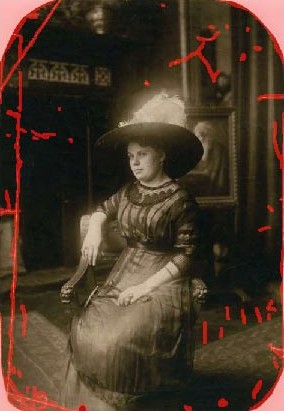
    todos los defectos son pintados

    Oprima el botón Edit in Standard Mode (modo de edición estandard).

    Edit in Standard Mode
  • En el modo de edición Standard mode (Estandard) las áreas rojas se mostrarán como una selección. Sin embargo, en verdad seleccionados son las partes intactas de la imagen. Por eso, hay que invertir la selección con la combinación de teclas Shift+Ctrl+I o con el comando Select - Inverse.
    selección
  • Ahora puede llamar el plugin AKVIS Retoucher. Para eso seleccione el comando Filter - AKVIS - Retoucher. Verá que los defectos se destacan en rojo de nuevo.
    el área de trabajo de AKVIS Retoucher
  • Oprima el botón arrancar la restauración para arrancar el proceso de restauración.
    restauración
  • Cuando todas las áreas son restauradas, oprima el botón Apply para aplicar el resultado a la imagen.
    el daguerrotipo  después de la restauración
 
¿Cómo funciona? ¿Cómo funciona?
   — Trabajando con el plugin  — Trabajando con el plugin
Ejemplos Ejemplos
   — Foto vieja de un joven — Foto vieja de un joven
   — Foto del niño — Foto del niño
   — Quitar la fecha de una fotografia — Quitar la fecha de una fotografia
   — Foto estropeada del viajero — Foto estropeada del viajero
   — Retocar una foto — Retocar una foto
   — Retocar una foto familiar — Retocar una foto familiar
   — Retocar un retrato — Retocar un retrato
   — Foto histórico: campamento gitano — Foto histórico: campamento gitano
   — Sonrisa — Sonrisa
   — Restaurar una foto rota — Restaurar una foto rota
   — Restaurar una foto de un chico — Restaurar una foto de un chico
   — Niño feliz — Niño feliz
   — Foto en blanco y negro — Foto en blanco y negro
   — Restaurar video — Restaurar video
   — Para el día de la Madre — Para el día de la Madre
   — Familia ucraniana — Familia ucraniana
   — Prepress processing (for polygraphy) — Prepress processing (for polygraphy)
   — Un daguerrotipo — Un daguerrotipo


   Política de privacidad | Mapa Web | Buscar | English  |Français  |Deutsch  | Español  |Português  |Italiano  |日本語  |Pусский  | © 2004-2009, AKVIS Software Inc. Todos los derechos reservados.