Игрушки на траве
Автор примера Роман Лунин.
У каждого в детстве была любимая игрушка, и каждый ребенок хочет, чтоб его игрушка была единственной и не похожей на другие. Теперь вы можете осуществить желание своих детей с помощью программы Декоратор. В данном примере мы изменим цвет и текстуру подушки и тем самым сделаем игрушку более живой.
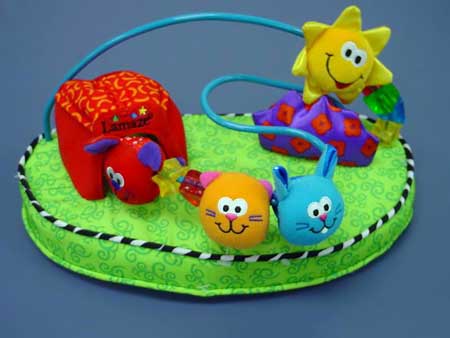
- Шаг 1. Открываем фотографию в программе.
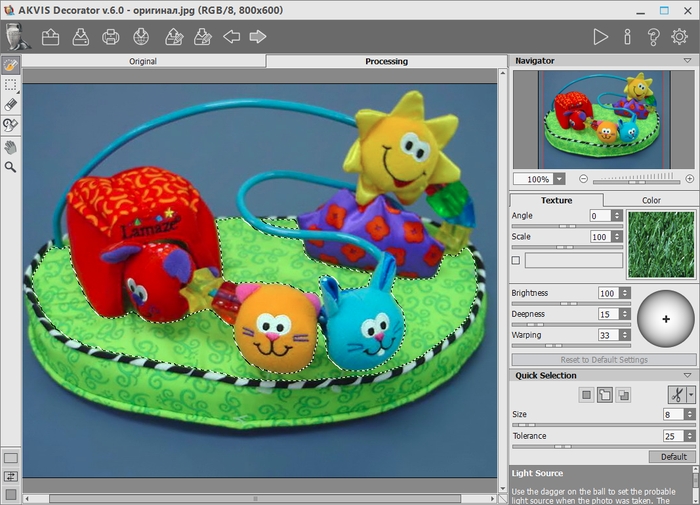
- Шаг 2. Выделяем верхнюю часть подушки с помощью любого инструмента выделения. Должно получиться как на рисунке:
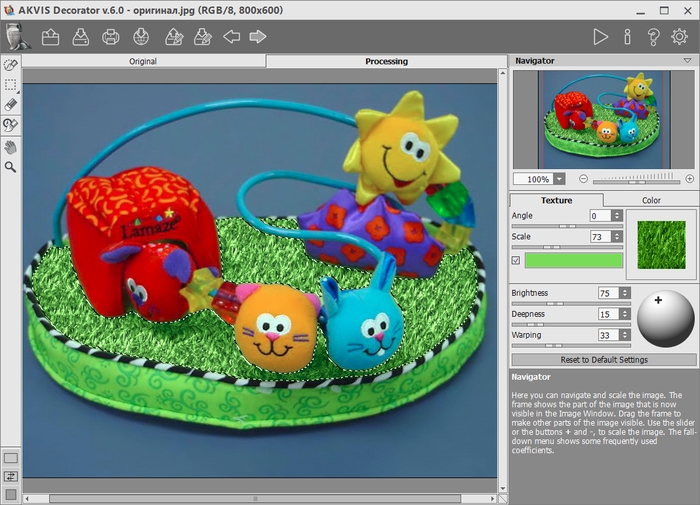
- Шаг 3. В Библиотеке текстур выбираем подходящую текстуру. Для того чтобы открыть ее, дважды щелкаем левой кнопкой мыши по квадрату с текстурой.
В появившемся списке откроем папку Природа. Из многообразия эскизов выбираем понравившуюся текстуру, дважды щелкнув на ней левой кнопкой мыши.
Цвет текстуры можно оставить, а можно изменить на более подходящий. Для этого необходимо включить чекбокс рядом с цветным полем, затем щёлкнуть по полю и задать нужный цвет в стандартном диалоге Выбрать цвет (для выбора цвета щелкаем левой кнопкой мыши по нужному цвету в палитре и нажимаем Принять для подтверждения выбора). Кроме того, цвет может быть выбран с исходного изображения. Для этого достаточно щелкнуть левой кнопкой мыши в любой точке исходного изображения, удерживая клавишу Ctrl (⌘ на Mac).
При необходимости изменяем и другие параметры текстуры (автор изменил Масштаб и Яркость).
- Шаг 4. Нажимаем на кнопку
 , чтобы наложить текстуру на выделенный объект. Процесс наложения займет несколько секунд, результат будет показан в закладке Обработка.
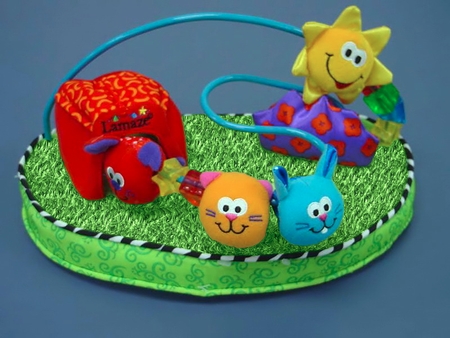
- Шаг 5. Остаётся только сохранить результат (кнопка
 ). Теперь игрушки нежатся на зеленой травке!
 |
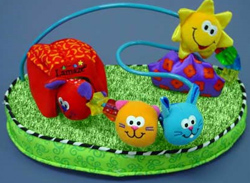 |
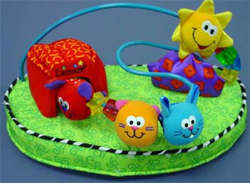
| Исходное изображение | Результат |
Декоратор v. 9.1 - Попробовать бесплатно
