Лоскутная мозаика
Автор примера Шанталь Мьюс, Франция.
Лоскутная мозаика является одной из древнейших технологий шитья. Люди украшали ей одежду и предметы интерьера еще 3000 лет назад. Как самостоятельный вид декоративно-прикладного искусства лоскутная техника начала развиваться в Англии в первой половине XVIII века и постепенно завоевала любовь людей из разных стран мира. Вы тоже хотите освоить эту интересную технику, но затрудняетесь с выбором цвета или композиции? С помощью программы Декоратор вы сможете воплотить любые идеи и создать множество разнообразных эскизов для своей будущей мозаики.
Шанталь Мьюс предложила нам свой пример эскиза для шитья.
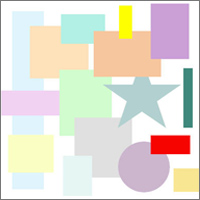 |
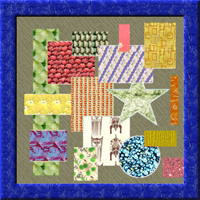 |
| Исходное изображение | Результат |
Данный пример выполнен в графическом редакторе AliveColors, но те же действия можно повторить в любом другом графическом редакторе, c которым совместим плагин Декоратор.
- Шаг 1. Создайте в графическом редакторе новый файл с белым фоном, размер холста 400x400 пикселов.
- Шаг 2. С помощью инструмента Прямоугольное выделение
 выделите прямоугольную область на холсте, как это показано на изображении.
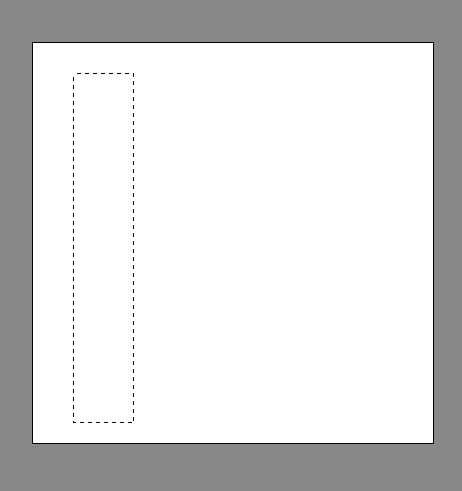
- Шаг 3. При помощи инструмента Заливка
 закрасьте прямоугольную область голубым цветом.
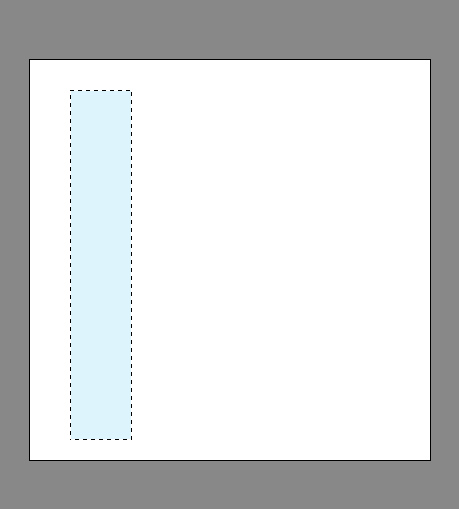
- Шаг 4. Снимите выделение нажатием левой кнопки мыши на любом свободном месте холста.
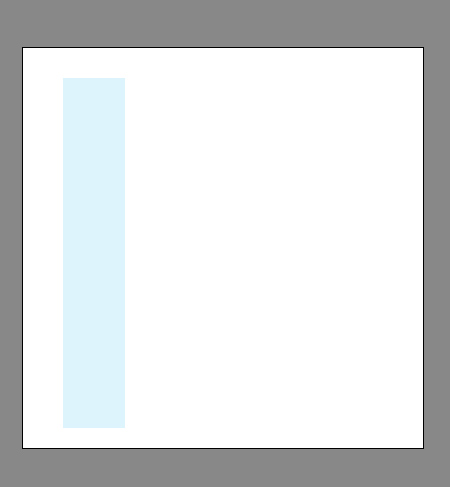
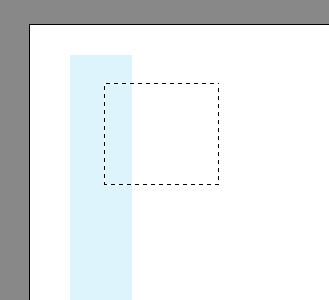
- Шаг 5. С помощью инструмента Прямоугольное выделение выделите квадратную область, как это показано на рисунке.
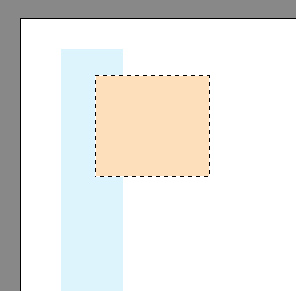
- Шаг 6. Инструментом Заливка закрасьте квадратную область розовым цветом.
- Шаг 7. Снимите выделение (Ctrl+D).
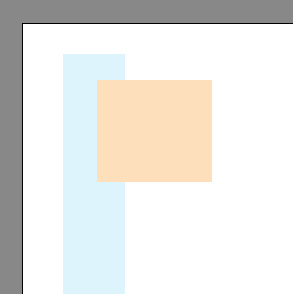
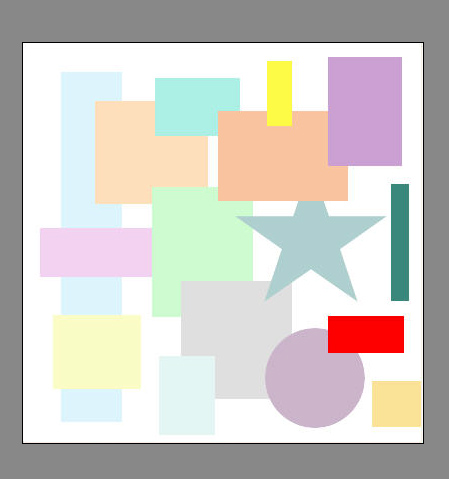
- Шаг 8. Далее, соблюдая тот же порядок действий, добавьте другие фигуры на холст. Используйте разные инструменты выделения. Некоторые фигуры могут быть выполнены при помощи инструмента Эллиптическое выделение
 . Также применяйте различные цвета заливки. В итоге должна получиться следующая картина:
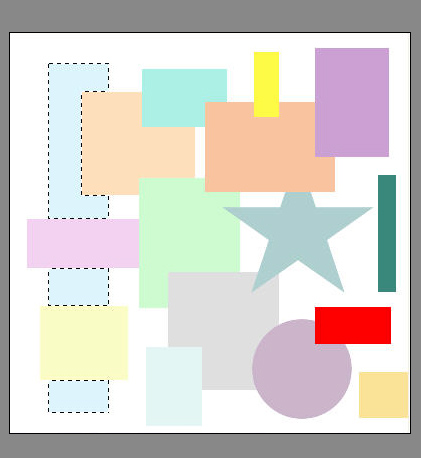
- Шаг 9. При помощи инструмента Волшебная палочка
 выделите первый прямоугольник.
- Шаг 10. Вызовите плагин Декоратор. Для этого в основном меню выберите пункт Эффекты -> АКВИС -> Декоратор.
Зайдите в закладку Текстура на Панели настроек. Для выбора необходимой текстуры используйте Библиотеку текстур. Для входа в библиотеку дважды щелкните левой кнопкой мыши по квадрату с изображением текстуры.
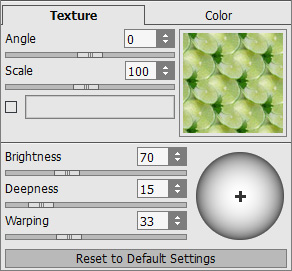
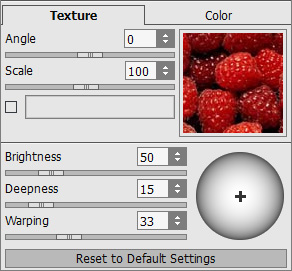
Измените параметры текстуры, как показано на скриншоте. Сделать это можно перемещением ползунка влево/вправо либо задав численные значения.
- Шаг 11. Нажмите на кнопку
 , чтобы наложить текстуру на выделенный объект. Результат наложения текстуры будет показан в закладке Обработка.
Если результат вас устраивает, нажмите на кнопку
 для закрытия окна плагина и передачи результата в редактор.
- Шаг 12. С помощью инструмента Волшебная палочка выделите следующую фигуру.
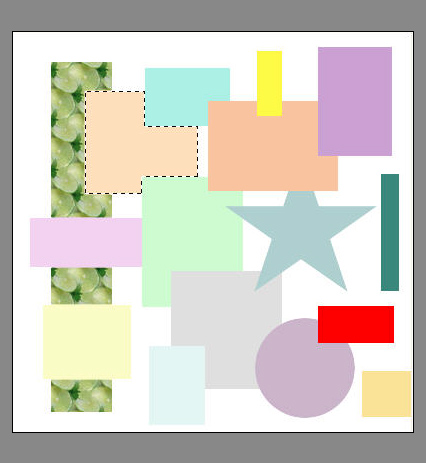
- Шаг 13. Снова вызовите плагин Декоратор. На закладке Текстура выберите необходимую текстуру в Библиотеке текстур. Измените параметры текстуры как показано на рисунке.
- Шаг 14. Снова нажмите на для запуска процесса обработки, а затем для применения результата и возврата в редактор.
- Шаг 15. Аналогично наложите различные текстуры на оставшиеся фигуры.
- Шаг 16. С помощью инструмента Волшебная палочка выделите фон изображения.
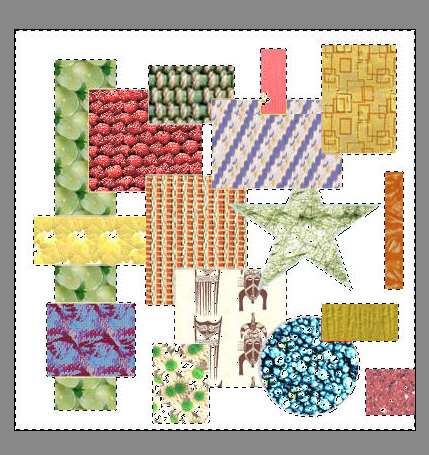
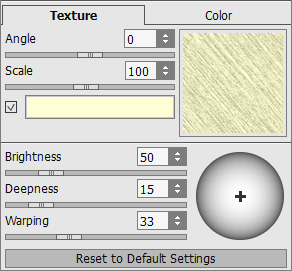
- Шаг 17. В очередной раз вызовите плагин Декоратор. В закладке Текстура в Библиотеке текстур выберите необходимую текстуру, затем подберите параметры. Для изменения цвета текстуры активируйте чекбокс, затем щёлкните по пластине и задайте цвет в стандартном диалоге Выбрать цвет.
Автор выбрала текстуру из группы Металл и следующие значения параметров:
По завершении повторите Шаг 11.
- Шаг 18. Вы можете добавить рамку для полотна. Для этого увеличьте размер холста: в основном меню выберите пункт Изображение -> Размер холста. В открывшемся окне установите нужные размеры. Автор добавила по 40 пикселов с каждой стороны.
- Шаг 19. После этого инструментом Волшебная палочка выделите рамку и при помощи Заливки закрасьте её в красный цвет.
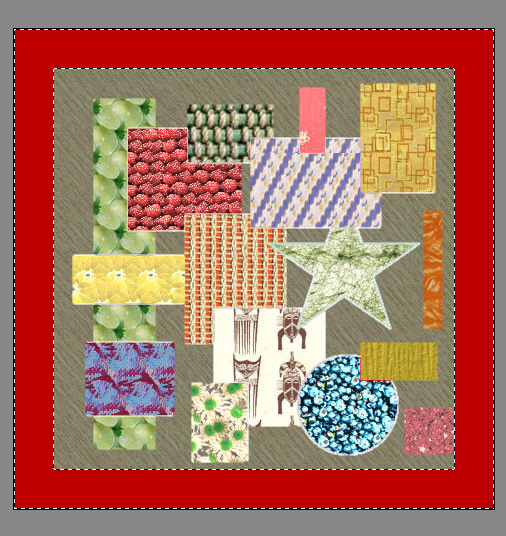
- Шаг 20. Вызовите плагин Декоратор. На закладке Текстура выберите нужный узор. Автор выбрала текстуру из группы Краска с настройками по умолчанию.
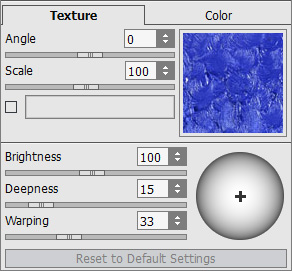
Повторите Шаг 11. Выделение не снимайте.
- Шаг 21. Теперь придайте рамке объём и реалистичность.
Для начала скопируйте выделенную область на новый слой. Для этого в основном меню выберите пункт Слои -> Новый -> Скопировать на новый слой.
Теперь измените стиль слоя: выберите пункт меню Слои -> Эффекты слоя -> Рельеф. В открывшемся окне измените параметры на своё усмотрение.
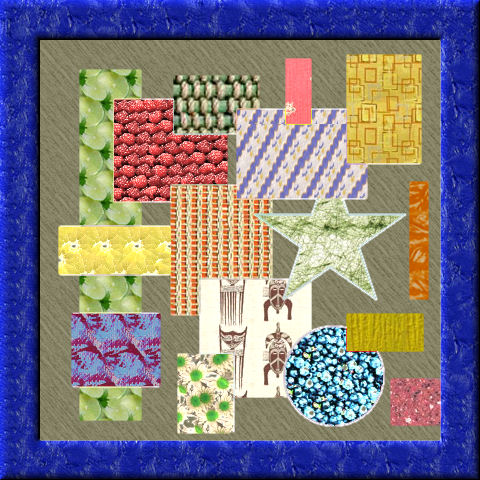
- Шаг 22. В результате вы получите красивое панно в современной рамке.
Декоратор v. 9.1 - Попробовать бесплатно
