Страничка детства
Автор примера Владимир Барсуков, Бишкек.
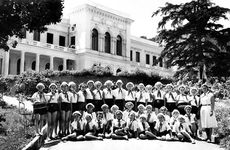
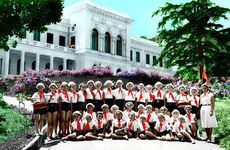
Наверняка в Вашем доме есть не одна фотография, которая является семейной реликвией, документом времени. Она несет в себе массу информации, но далеко не всю… Как правило, снимки, сделанные десятки лет назад, не передают наиболее яркого момента – цветового. Теперь у Вас есть возможность исправить этот недостаток и восстановить цвета на черно–белой фотографии в соответствии с реальными или же придать цветность фотографии, полагаясь лишь на свою фантазию!
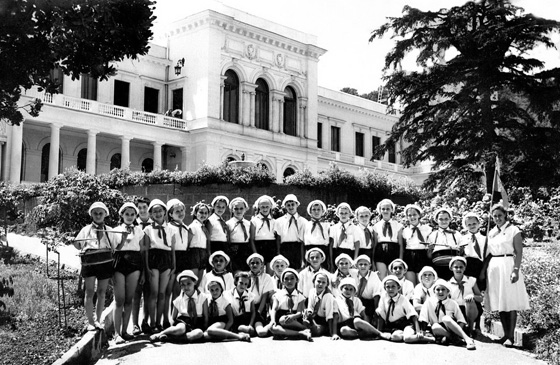
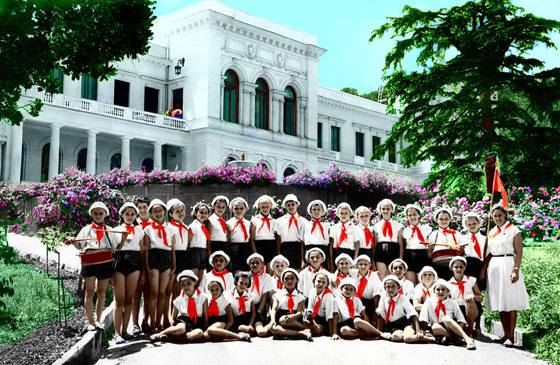
Владимир Барсуков прислал нам фотографию из своего детства, кусочек лета 57-го года, проведенного в Артеке. Он раскрасил старый черно-белый снимок с помощью программы Раскрашивание ИИ. Вы можете повторить его опыт всего за несколько секунд, для этого просто скачайте архив с исходным изображением и штрихами (загрузить архив "strokes.zip"). Откройте изображение, запустите программу Раскрашивание ИИ, загрузите штрихи и примените. Вы получите цветное изображение.
Владимир пишет: "Вы посмотрите на этот снимок, сейчас этим юным пионерам по 62 года, и мне так хочется, чтобы кто-нибудь, кто присутствует на снимке, увидели снова себя в этом красочном приморском краю."
Что нужно сделать, чтобы раскрасить старую черно-белую фотографию с помощью программы Раскрашивание ИИ:
-
Шаг 1. Запустите программу Раскрашивание ИИ. Нажмите
 и выберите фотографию, которую Вы будете раскрашивать:
-
Шаг 2. В режиме Стандарт на Панели инструментов выберите инструмент Карандаш
 .
.
- Шаг 3. Для того, что бы цвета на фотографии получились как можно ближе к естественным, воспользуйтесь Библиотекой цветов, которая является особенно полезной при раскрашивании таких объектов, как глаза, губы, кожа и т.д. Раскрашивание начните, например, с пионеров.
-
Шаг 4. На этой фотографии очень много мелких объектов, поэтому запаситесь терпением и будьте очень внимательны.
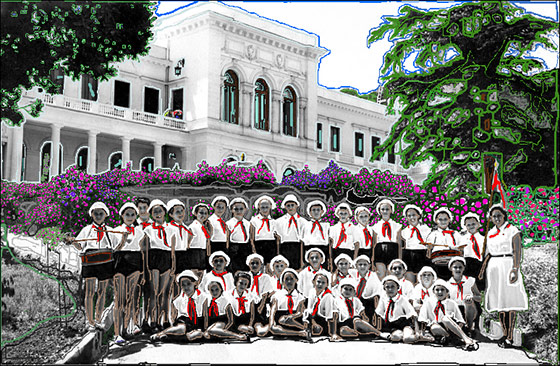
Обведите цветы и траву. Выделите штрихами здание. Можете выделить абсолютно все объекты на изображении или, наоборот, не акцентировать внимание на мелких деталях.
Изображение со всеми нанесёнными штрихами будет выглядеть так:
-
Шаг 5. Сохраните штрихи в файл (кнопка
 ). Тогда в дальнейшем у Вас будет возможность загрузить этот файл и внести еще какие–то изменения.
-
Шаг 6. Запустите процесс раскрашивания, нажав на кнопку
 . Результат будет показан в закладке После .
-
Шаг 7. Если результат Вас устраивает и полученное изображение – то, к чему Вы стремились, можно сохранить этот вариант, нажав на кнопку
 .
.
Раскрашивание ИИ v. 15.7 - Попробовать бесплатно
