Новогодняя сказка
Автор примера Игорь Фролов.
-
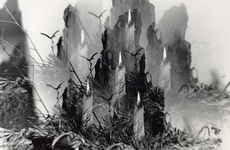
Шаг 1. Откроем исходную черно-белую фотографию в графическом редакторе Adobe Photoshop.
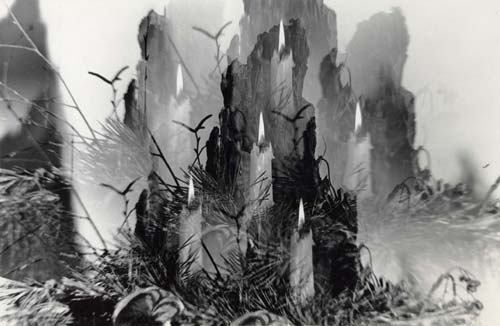
Эта чёрно-белая фотография была сделана автором этого примера 20 лет назад. На снимке запечатлена новогодняя икебана. Сфотографирована она была с применением призматической насадки фотоаппаратом Зенит (объектив Гелиос-44-М4) на плёнку "фото-64".
-
Шаг 2. Удалим с фотографии пыль и царапины.
Для этого сначала скопируем изображение на новый слой. Это можно сделать с помощью сочетания клавиш Ctrl+J. Затем применим к полученному слою фильтр Dust & Scratches с таким расчётом, чтобы максимально удалить все "белые" дефекты. При этом сам снимок может значительно "расплыться", но об этом не стоит беспокоиться.
Примечание. Для удаления шума с изображения можно воспользоваться плагином AKVIS Noise Buster AI.
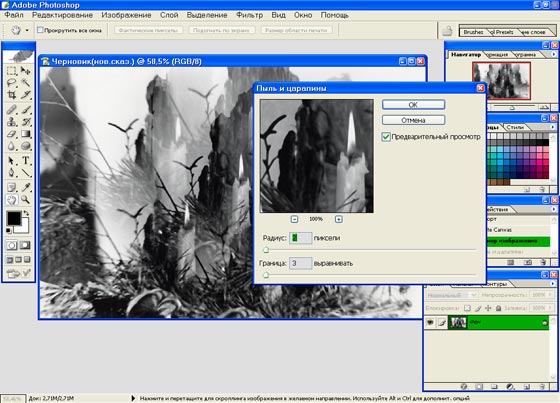
"Отфильтрованный" слой следует включить в режим наложения Darken с помощью раскрывающегося списка в верхней части палитры слоёв.
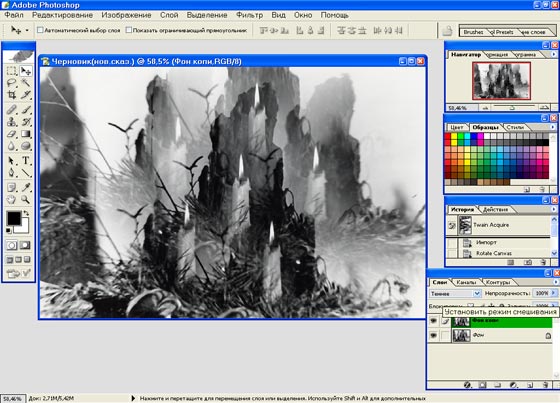
В данном режиме наложения Photoshop сравнивает по очереди все соответствующие пары пикселей верхнего и нижнего слоёв и выбирает самый тёмный из них. Получается, что все "белые" дефекты - пыль, царапины и прочее - замещаются пикселями из верхнего слоя, а оригинальные детали снимка остаются такими же, как на нижнем слое. И мы получаем снимок, практически полностью избавленный от "пыли".
Крупные дефекты можно убрать, пройдясь по ним вручную с помощью инструмента Clone Stamp.
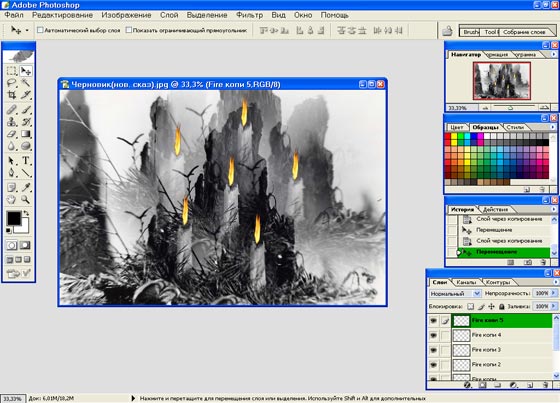
- Шаг 3. Теперь смотрим на картинку и начинаем фантазировать. Мы видим пламя свечей. А почему бы не придать им другой вид? На панели инструментов выберем инструмент Lasso и выделим пламя свечи.
-
Шаг 4. Вызовем фильтр Eye Candy 5: Nature Fire и изменим форму пламени и цвет.
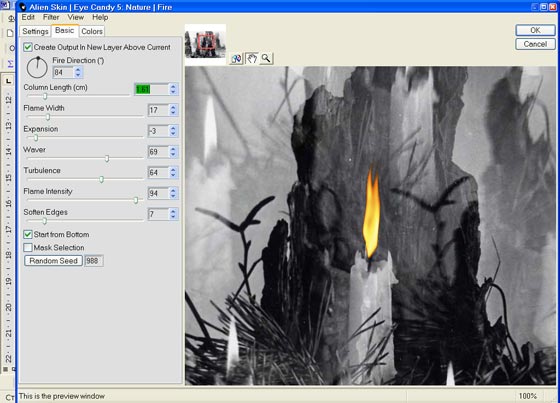
Можно поочередно выделять пламя каждой свечи и применять к нему фильтр, а можно выделить пламя одной свечи, применить фильтр, затем скопировать уже измененное пламя и подставить его к каждой свечке.
Примечание. Добавить языки пламени на изображение можно с помощью эффекта Огонь плагина AKVIS NatureArt.
-
Шаг 5. Перейдем на слой с копией исходной фотографии, вызовем плагин AKVIS Coloriage AI (Filter -> AKVIS -> Coloriage AI) и начнем раскрашивать нашу картинку в режиме Стандарт.
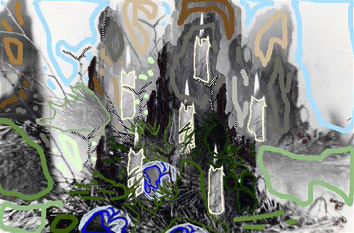
Для начала определимся, что у нас есть. Мы видим что-то тёмное. Это, помнится, была кора дерева. Отлично! Находим в Библиотеке цветов папку Дерево, подбираем цвет и обрисовываем дерево по контуру.
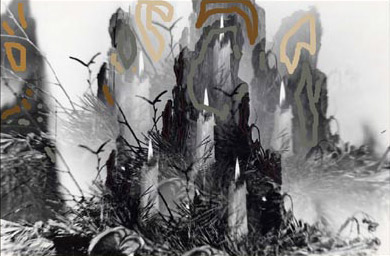
Далее свечи. Здесь буйство фантазии не имеет пределов. На снимке они были парафиновые. А значит, и цвет нужно подбирать соответствующий. Ну, скорее всего, светло-жёлтый. Попробуем. Если не понравится, то всегда можно будет стереть или изменить цвет.
Далее мы видим ягодки рябины - добавим точки красного. Веточки берёзки: пройдемся по ним Защищающим карандашом
 , чтобы оставить их без изменения.
Далее мы видим ветки ели. Их много. Формы расплывчатые. Нет ясности, где что. Открываем палитру цветов, подбираем цвета, продумываем, как могут лечь краски после применения фильтра, и рисуем. Если что-то не нравится, то всегда можно исправить или изменить.
-
Шаг 6. Когда всё будет готово, а результат раскрашивания нас устраивает, применим результат, нажав на кнопку
 .
.
-
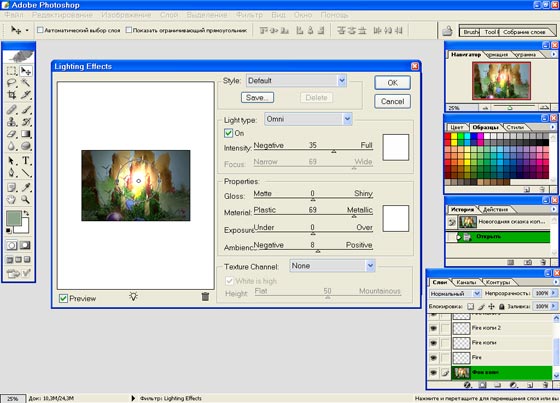
Шаг 7. Ну что ж, теперь самое время сделать что-то сказочное. Воспользуемся фильтром Render - Lighting Effects и добавим на изображение источник света.
-
Шаг 8. А не добавить ли нам светового пятнышка? Воспользуемся для этого фильтром Render - Lens Flare.
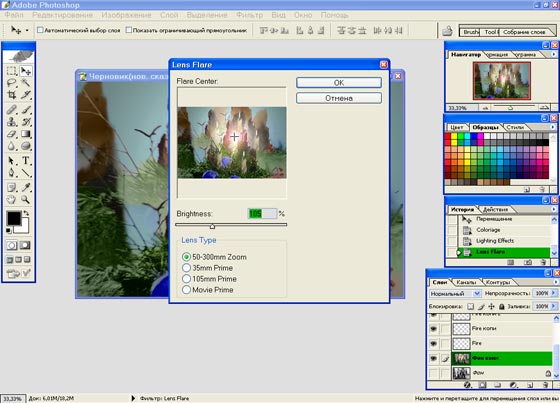
Кажется, получилось неплохо. Но чего-то не хватает? Ну конечно! Отблеска на шарике! Добавим его также с помощью фильтра Render - Lens Flare.
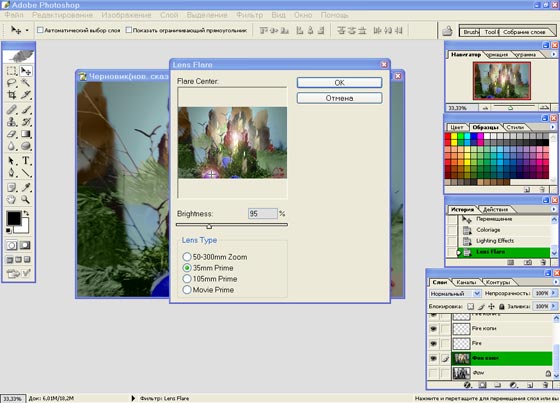
-
Шаг 9. Можно еще добавить корректирующие слои: Оттенок\Насыщенность и Яркость\Контраст.
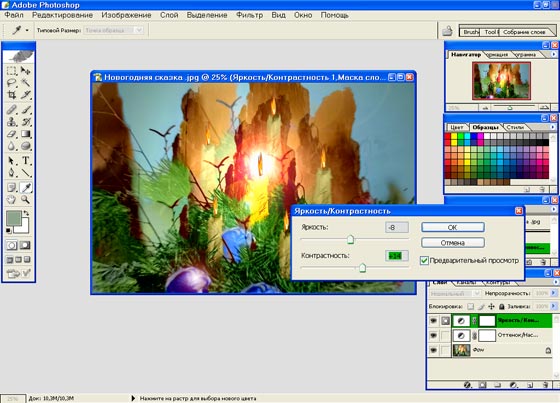
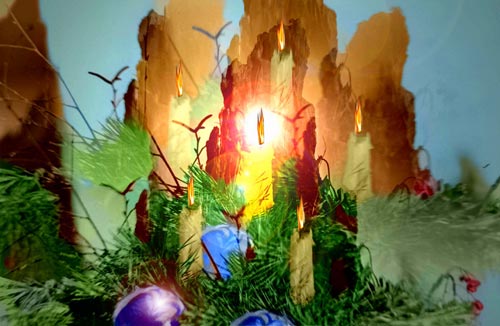
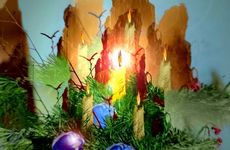
Ну, вот и всё! Кажется, настоящая новогодняя сказка получилась!
Такую картинку можно использовать как поздравительную открытку для своих родных и друзей.
 |
 |
Раскрашивание ИИ v. 15.7 - Попробовать бесплатно
