Раскрашивание детской фотографии
Вы можете попробовать раскрасить фотографию из этого примера, используя нашу заготовку. Скачайте архив с исходной фотографией и файлом с сохраненными штрихами (*.strokes). Читайте здесь, как загружать штрихи.
В этом примере мы займемся раскрашиванием детской фотографии из нашего фотоархива, которая была предварительно отретуширована с помощью программы Ретушёр. Процесс ретуши описан здесь.
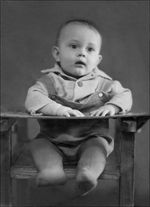
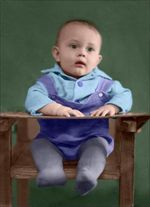
- Шаг 1. Откроем в графическом редакторе восстановленную детскую фотографию.
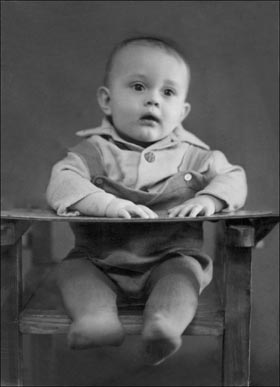
- Шаг 2. Вызовем плагин Раскрашивание ИИ. Для этого в AliveColors выберем пункт меню Эффекты –> АКВИС –> Раскрашивание ИИ; в Adobe Photoshop или Adobe Photoshop Elements - пункт меню Фильтр –> АКВИС –> Раскрашивание ИИ; а в программе Corel Photo-Paint - пункт меню Эффекты –> АКВИС –> Раскрашивание ИИ.
-
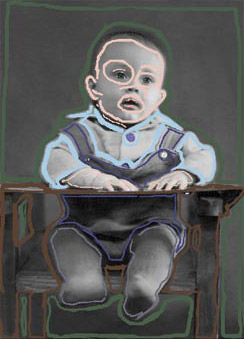
Шаг 3. В режиме Стандарт каждый объект на изображении обведем по контуру тем цветом, в который мы хотим его раскрасить.
Цвет для детского деревянного стульчика, для кожи, волос и для губ выберем из Библиотеки цветов.
При задании цвета для лица необходимо обязательно нарисовать контур вокруг глаз и губ, для которых будут заданы свои цвета, чтобы более насыщенный цвет губ или зеленый цвет глаз не распространились на кожу вокруг.
Необходимо не забыть указать цвет для пуговиц, иначе пуговицы на кофте будут раскрашены в цвет кофты, а пуговицы на комбинезоне - в цвет комбинезона. Вокруг каждой пуговицы также необходимо нарисовать контур цветом кофточки или комбинезона.
-
Шаг 4. Нажмем на кнопку
 , в закладке После будет показана получившаяся цветная фотография.
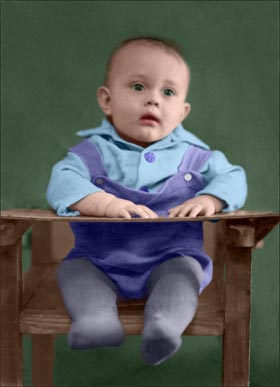
-
Шаг 5. Применим результат, нажав на кнопку
 .
.
Раскрашивание ИИ v. 15.7 - Попробовать бесплатно
