Раскрашивание фотографии индийской актрисы
Этот пример нам прислал Muhammad Farooq Khan, студент электротехнического факультета из университета города Лахор, Пакистан.
Мухаммад большой поклонник редактора Adobe Photoshop, поэтому он постоянно выискивает в Интернете интересные уроки и полезную информацию по этому редактору. Вот в одну из таких "поисковых экспедиций" Мухаммад и нашел информацию о плагинах AKVIS.
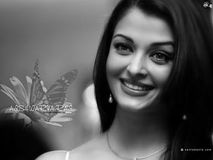
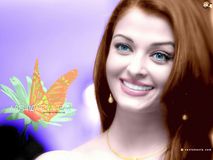
Все плагины, на взгляд Мухаммада, очень интересные и полезные. Но больше всего его заинтересовал плагин AKVIS Coloriage AI. С помощью этого плагина Мухаммад раскрасил черно-белую фотографию индийской актрисы Ayshwarya Ray.
В процессе раскрашиваний фотографии Мухаммад выполнил следующую последовательность действий.
-
Шаг 1. Открыл черно-белую фотографию в графическом редакторе Adobe Photoshop и для начала с помощью команды Levels исправил яркость на изображении.
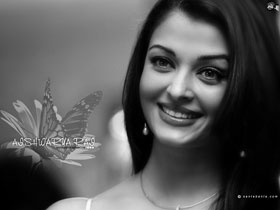
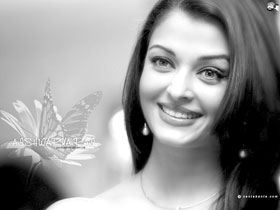
-
Шаг 2. Затем вызвал плагин AKVIS Coloriage AI через меню Filter -> AKVIS -> Coloriage AI.
В режиме Стандарт для каждой детали задал цвет с помощью инструмента Карандаш
 . Для волос был указан коричневый цвет, для глаз - голубой, а для губ - бледно-розовый. Вокруг глаз, бровей, губ и ожерелья были нарисованы штрихи цветом кожи.
Самым трудным было задать цвета для полупрозрачных бабочки и цветка, но Муххамад приложил все усилия, чтобы обрисовать все прозрачные контуры.
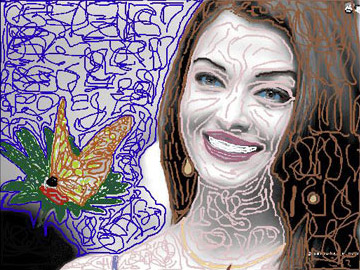
Примечание. Совсем не обязательно проводить так много линий, как сделал это автор примера. Достаточно провести штрихи только вдоль контура каждой детали.
-
Шаг 3. Затем была нажата кнопка
 . Черно-белая фотография стала цветной в соответствии с нанесенными на нее цветными штрихами.
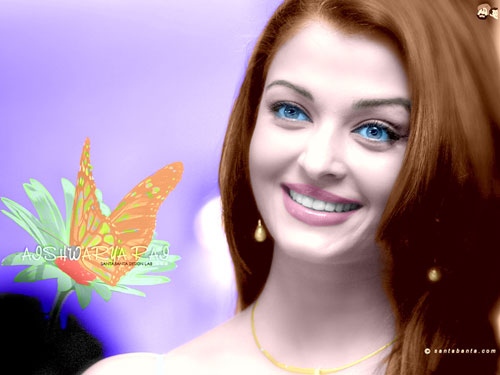
- Шаг 4. Результат раскрашивания был применен, окно плагина было закрыто.
-
Шаг 5. После раскрашивания оказалось, что зубы получились не белыми, а сероватыми.
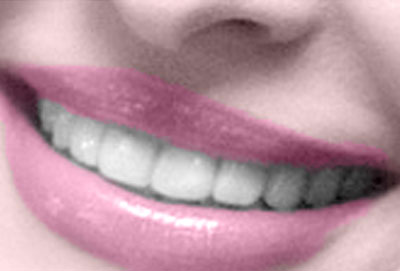
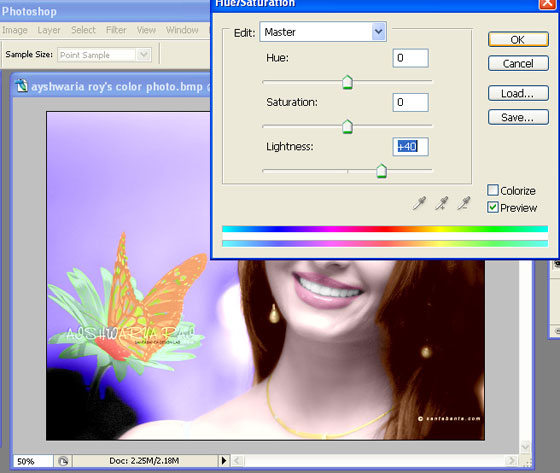
Для того чтобы сделать улыбку белоснежной, была использована команда Hue/Saturation. Перед ее вызовом на раскрашенной фотографии с помощью инструмента Лассо (Lasso) были выделены зубы, а затем выделению были заданы мягкие края с помощью команды Feather из меню Select.
В диалоговом окне Hue/Saturation белизну зубов вернули с помощью параметра Lightness, значение которого было увеличено с 0 до 40.
-
Шаг 6. Затем с помощью плагина AKVIS Noise Buster Мухаммад убрал с фотографии небольшой шум.
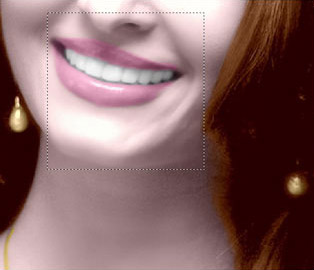
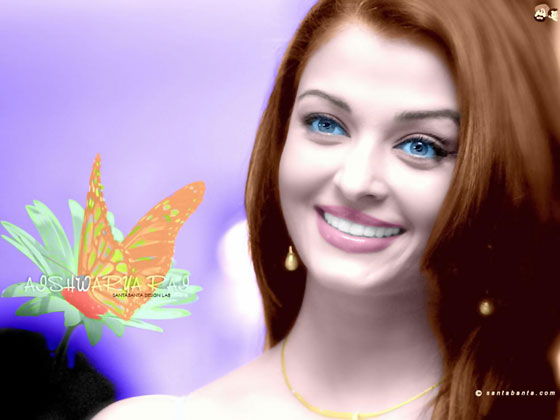
В результате всех этих действий фотография приняла следующий вид: зубы отбелены, шум убран.
-
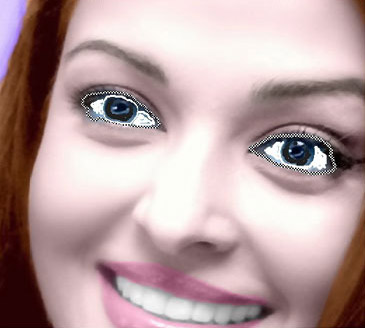
Шаг 7. И только когда казалось, что фотография готова, Мухаммад заметил, что он неправильно раскрасил глаза, указав для белка такой же цвет, что и для радужки глаза. Чтобы это исправить, ему пришлось снова прибегнуть к помощи плагина AKVIS Coloriage AI.
Снова был вызван плагин AKVIS Coloriage AI и внесены необходимые исправления:
- вокруг глаз был нарисован защитный контур инструментом Защищающий карандаш ;
;
- для радужки глаз с помощью инструмента Карандаш был задан голубой цвет;
- для белка был задан белый цвет;
- на зрачках были нарисованы маленькие штрихи черного цвета.
После запуска процесса раскрашивания и применения результата фотография приобрела следующий вид.
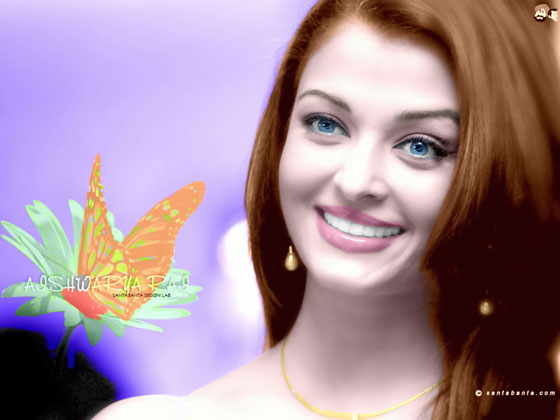
Этим примером Мухаммад хотел показать, что с помощью плагина AKVIS Coloriage AI раскрашивание фотографии превращается в простой, быстрый и интересный процесс. Необходимо просто указать штрихами цвет для каждого объекта и каждой детали на фотографии и нажать кнопку . Если результат раскрашивания не совсем устраивает, то можно вернуться в закладку До и изменить цвет уже нарисованных штрихов или, если требуется, провести штрихи более точно.
А после того как изображение уже раскрашено, можно запросто перекрасить что-либо на нем. Муххамад, например, уже на раскрашенной фотографии поэкспериментировал с цветом глаз.
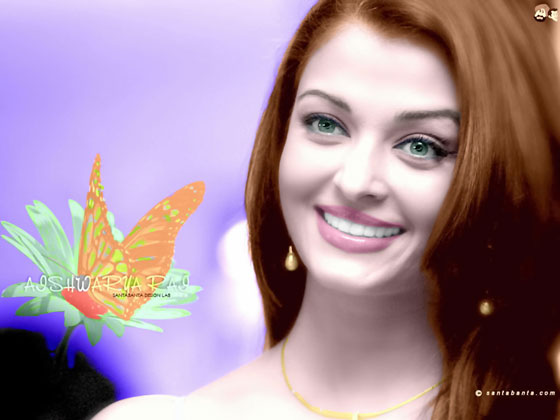
Зеленые глаза. В этом случае для радужки глаз был задан зеленый цвет.
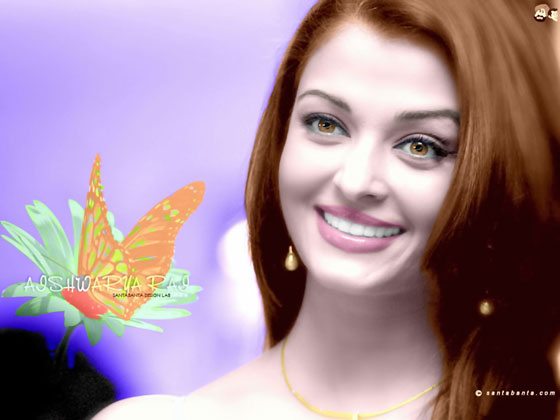
Карие глаза. В этом случае для радужки глаз был задан коричневый цвет.
Раскрашивание ИИ v. 15.7 - Попробовать бесплатно
