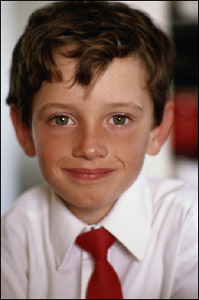
そばかすの除去
ここでは、写真の少年のそばかすをすばやく除去する方法を紹介します。
- Step 1. フォト エディタで少年の写真を開きます。
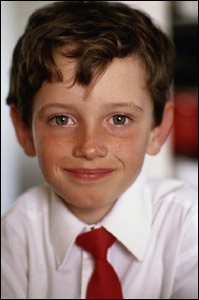
- Step 2. AKVIS Stamp プラグインを選択します。Adobe Photoshop の場合、[フィルタ] メニューの [AKVIS] - [Stamp] を選択します。Jasc Paint Shop Pro の場合、[効果] メニューの [プラグイン] - [AKVIS] - [Stamp] を選択します。Corel Photo-Paint の場合、[効果] メニューの [AKVIS] - [Stamp] を選択します。
- Step 3. ツールバーの
 ボタンでスタンプ
ツールを選択し、スタンプのサイズを調整します。
ボタンでスタンプ
ツールを選択し、スタンプのサイズを調整します。
- Step 4. [Aligned] チェック ボックスをオフにして、スタンプを適用するたびに同じパターンが使用されるようにします。
- Step 5. ALT (Macintoshの場合はOption) キーを押しながらマウスをクリックして、顔の中でそばかすのない部分のパターンを指定します。この例では、少年の上唇またはあごの上の部分をサンプルとして取得します。
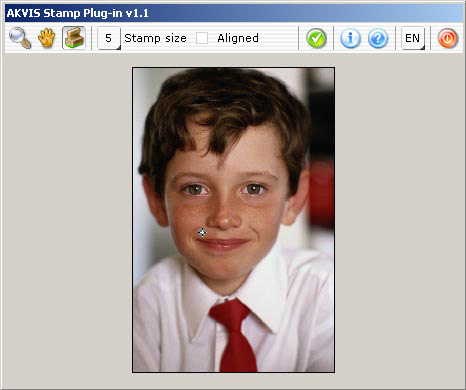
- Step 6. そばかす部分をマウスでクリックして、上記で取得したパターンを適用します。
- Step 7. ツールバーの
 ボタンをクリックして、画像編集の結果を適用し、プラグイン
ウィンドウを閉じます。
ボタンをクリックして、画像編集の結果を適用し、プラグイン
ウィンドウを閉じます。