AKVIS Stamp Tutorial. Sommersprossen retuschieren.


Tragen Sie Ihre E-Mail ein, um den AKVIS-Newsletter zu abonnieren.
 
 
  Produkte     Download     Online Store     Tutorial     Support     Impressum      Kundenbereich
en  fr  de  es  pt  it  jp  ru    
 

Tutorial: AKVIS MultiBrush

Sommersprossen retuschieren


Achtung! AKVIS MultiBrush ist eine neue Version von AKVIS Stamp. Registrierte Benutzer von AKVIS Stamp können AKVIS MultiBrush kostenlos aktivieren (bitte die gleiche Seriennummer benutzen). Die Funktionalität des alten Stamp finden Sie in dem Werkzeug Chamäleonpinsel wieder.

Dieses Beispiel wurde mit der alten Version von AKVIS Stamp erstellt.


Wir werden die Sommersprossen entfernen, ohne zu Kosmetika zu greifen.

Um das Bild zu retuschieren, folgen Sie der Anweisung:

  • Schritt 1. Öffnen Sie das Bild des Jungen in einer Bildbearbeitungssoftware.
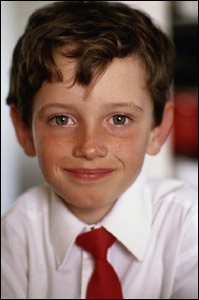
    einer Junge mit Sommersprossen
  • Schritt 2. Starten Sie AKVIS Stamp. In Adobe Photoshop wählen Sie den Befehl Filter - AKVIS - Stamp im Menü aus, in Jasc Paint Shop Pro wählen Sie Effects - Plugins- AKVIS - Stamp; und in Corel Photo-Paint benutzen Sie Effects - AKVIS - Stamp.
  • Schritt 3. Wählen Sie das Stempelwerkzeug aus dem Menü indem Sie auf den Knopf Stempel klicken. Passen Sie die Größe des Stempels an.
  • Schritt 4. Deaktivieren Sie das Kontrollkästchen Ausgerichtet (Aligned) so dass jedes Mal wenn Sie den Stempel anwenden, wird das Muster von dem gleichen Quellpunkt genommen.
  • Schritt 5. Betätigen Sie die ALT-Taste (Option unter Macintosh) und wählen mit der linken Maustaste einen Bereich zum Klonen in das Gesicht des Jungen, wo es keine Sommersprossen gibt. In diesem Beispiel können wir den Bereich über der Oberlippen oder auf das Kinn klonen.
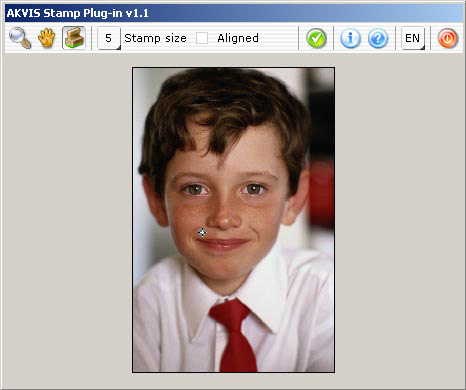
    den Bereich für Klonen auswählen
  • Schritt 6. Bearbeiten Sie die Sommersprossen indem Sie den Stempel in einigen Pinselstrichen anwenden.
  • Schritt 7. Klicken Sie auf den Knopf Ok im Menü, um das Ergebnis der Fotoretusche anzuwenden und das Programmfenster zu schließen.
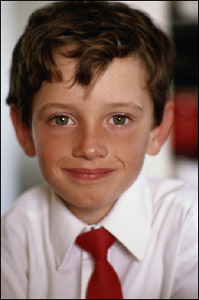
    Fotoretusche: Junge mit SommersprossenFotoretusche: Junge ohne Sommersprossen
 
Funktionsweise Funktionsweise
   — Arbeitsbereich — Arbeitsbereich
   — Arbeitsweise — Arbeitsweise
   — Neues Bild erstellen — Neues Bild erstellen
   — Optionen — Optionen
   — Hotkeys — Hotkeys
Paletten Paletten
   — Werkzeugpalette — Werkzeugpalette
   — Farbe — Farbe
   — Muster — Muster
   — Protokoll — Protokoll
   — Ebenen — Ebenen
   — Kanäle — Kanäle
Standardpinsel Standardpinsel
   — Farbpinsel — Farbpinsel
   — Farbstift — Farbstift
   — Spray — Spray
   — Radiergummi — Radiergummi
   — Protokollpinsel — Protokollpinsel
   — Stempel — Stempel
   — Chamäleonpinsel — Chamäleonpinsel
   — Weichzeichnen — Weichzeichnen
   — Scharfzeichnen — Scharfzeichnen
   — Wischfinger — Wischfinger
   — Aufhellen — Aufhellen
   — Verdunkeln — Verdunkeln
   — Sättigung — Sättigung
Kunstpinsel Kunstpinsel
   — Ölpinsel — Ölpinsel
   — Malerroller — Malerroller
   — Filzstift — Filzstift
   — Kreide — Kreide
   — Kunststift — Kunststift
   — Kunstspray — Kunstspray
   — Kunstradierer — Kunstradierer
Werkzeuge Werkzeuge
   — Pipette — Pipette
   — Verschieben — Verschieben
   — Zoom — Zoom
Beispiele Beispiele
   — Augenfarbe ändern — Augenfarbe ändern
   — Farben auffrischen — Farben auffrischen
   — Figurkorrektur — Figurkorrektur
   — Brille entfernen — Brille entfernen
   — Liebespaar — Liebespaar
   — Alter ego — Alter ego
   — Glänzende Haut retuschieren — Glänzende Haut retuschieren
   — Fotoretusche — Fotoretusche
   — Objekte entfernen — Objekte entfernen


nach oben


   Datenschutzhinweis | Sitemap | Suchwort eingeben    
   Kontakt | Twitter | Facebook | YouTube Channel    
| English  |Français  | Deutsch  |Español  |Português  |Italiano  |日本語  |Pусский  | © 2004-2012 AKVIS. Alle Rechte vorbehalten.
