



AKVIS製品のアクティベーション方法
AKVIS Sketch の例
ライセンスを購入するには、この支払いシステムの購入フォームに記入します。購入フォームには、
www.shareEDGE.com、
Cleverbridge.com,
からアクセスできます。購入手続きが完了すると、シリアル番号が電子メールで送信されます。
シリアル番号を受け取ったら、プログラムのアクティベーション処理へ進んでください。
注意:この方法でアクティベーション処理を行うには、インターネット接続が必要です。
インターネット接続環境がない場合、別の方法でのアクティベーション(詳細は「オフライン アクティベーション」を参照してください)も提供しています。
プログラムのアクティベートには、以下の手順を実行します。
- AKVIS Sketchの[バージョン情報]ウィンドウを開きます。
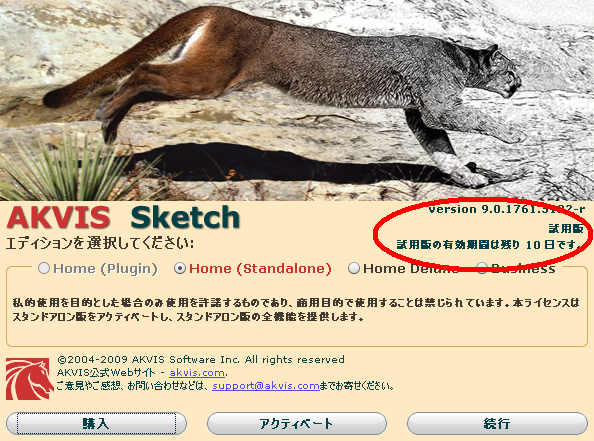
このウィンドウはAKVIS Sketchを起動すると表示されます。プログラムの実行中に
 をクリックして開くこともできます。また、Adobe Photoshopでは、[ヘルプ] > [プラグインについて] > [Sketch]から(Macintoshでは[Photoshop] > [Plug-Inについて] > [Sketch])から開けます。
プログラムの機能はライセンスの種類によって異なりますので注意してください。試用期間中にすべての機能を試すことができますので、利用環境に最適な種類を選んで購入できます。バージョン情報ウィンドウでは、Home(プラグインまたはスタンドアロン)、Deluxe、またはBusinessのいずれかから試用するタイプを選択できます(各ライセンスを選択すると、その下にタイプの特長が簡単に説明されます)。選択するライセンスによってAKVIS Sketchで利用できる機能が異なります。
[購入]ボタンをクリックすると、購入ページへ移動しますので、プログラムを選択し、アクティベーションすることができます。
既にライセンスをお持ちの場合は、価格の差額を支払いすることで、いつでもアップグレードすることが可能です。[アップグレード]ボタンをクリックするとアップグレード処理が開始します(プログラムのアクティベーションが済んでいる場合に[購入]ボタンの代わりに表示されます)。
ライセンスの種類やSketchのバージョンに関する詳細は、比較表を参照してください。
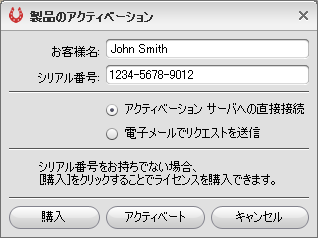
- [バージョン情報]ウィンドウで[アクティベート]をクリックし、アクティベーション処理を開始します。
- お客様名を入力します(プログラムはこの名前で登録されます)。
- シリアル番号を入力します。
- アクティベーション方法(アクティベーション サーバへの直接接続または電子メール)を指定します。
直接接続を利用して登録を行う方が安全かつ迅速に処理が行えますので、弊社ではその方法を推奨しています。この方法でアクティベーション処理を行うには、インターネット接続が必要です。
メールでのアクティベーションを選択した場合は、受信した電子メールに添付されているSketch.licファイルを、このヘルプ一番下の「注意」に書かれている場所に置いてください。
- これで、プログラムのアクティベーションは完了です。
- [アクティベート]ボタンをクリックします。
これでアクティベーションは完了です。
製品版としての画像編集ソフトでオリジナルの写真コレクションを作ることができます。
注意:メールでのアクティベーションを選択した場合は、受信した電子メールに添付されているSketch.licファイルを以下のフォルダに置いてください。
- Windows Vista、Windows 7、Windows 8の場合: Users\Public\Documents\AKVIS
- Windows XPの場合: C:\Documents and Settings\All Users\Documents\AKVIS
- Mac OS Xの場合: /Users/Shared/AKVIS、またはHome Directory (user's folder - あなたのユーザ名の付いたファイル)
インターネット接続環境がない場合、以下の手順でアクティベーションを行ないます。
- アクティベーション方法として、メールでのアクティベーションを選択します。お使いのメール プログラムにより、必要な情報が記載されたアクティベーション用メールを作成します。
- 作成したメールをUSBなどに保存し、インターネットに接続されたコンピュータにデータを移動させます。
- メール内容を変更せずにそのまま送信します。
スクリーンショットを添付しないでください! テキストだけをコピーして、保存してください。
必要な情報は、ソフトウェアのシリアル番号、コンピュータのハードウェアID、お客様名です。
- これらの情報を元に、ライセンスファイル(Sketch.lic) を作成し、返信いたします。
-
添付されているファイルをUSBなどに保存し、AKVIS Sketchを使用するコンピュータにデータを移動させます。
ファイルを上記のフォルダ内に置きます。