




Cómo activar el software de AKVIS
Como ejemplo hemos tomado AKVIS MultiBrush.
Puede comprar una licencia para el software de AKVIS en el sitio web oficial AKVIS.com. Para comprar una licencia hay que rellenar el formulario en la página de compra y utilizar el sistema de pago seguro para realizar el pago. Los programas se pueden pagar en euro, peso, real y otras divisas. Se ofrecen distintas modalidades de pago: tarjeta de crédito, transferencia de banco, correo, etc.
Una vez que haya rellenado el formulario y el pago se haya efectuado, recibirá en la dirección de email que indique la clave de licencia dentro de algunos minutos.
Teniendo el número de licencia puede registrar el programa.
(Si Usted ha perdido su número de serie, puede recuperarlo aquí.)
Atención! Durante el proceso de activación su ordenador debe estar conectado con Internet. Si no es posible, proponemos una manera alternativa de activación (bajo).
Siga estos pasos, por favor, para registrar el programa:
- Abra la ventana Sobre el programa de AKVIS MultiBrush.
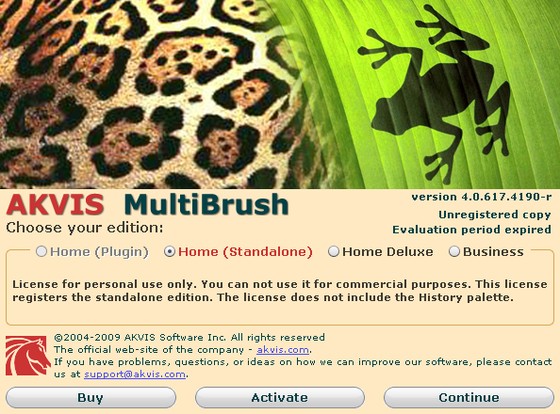
Esta ventana aparece cuando lanza AKVIS MultiBrush no registrado o cuando. Usted pulsa el botón
 en la ventana del programa. Además, Adobe Photoshop permite abrir la ventana Sobre el programa directamente desde el menú Help -> About Plug-In -> MultiBrush (Photoshop -> About Plug-In -> MultiBrush en Mac).
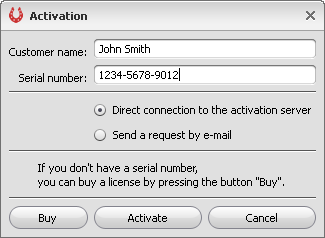
- Apriete Activar en la ventana Sobre el programa para comenzar el proceso de la activación. Verá el cuadro de diálogo Activación del programa.
- Introduzca su nombre y el número de serie.
- Elija el método de activación – o a través de la conexión directa o por correo - y presionar Activar. Recomendamos activar el programa a través de la conexión directa, porque es lo más simple. En esta etapa de la activación su ordenador debe estar conectado con la red.
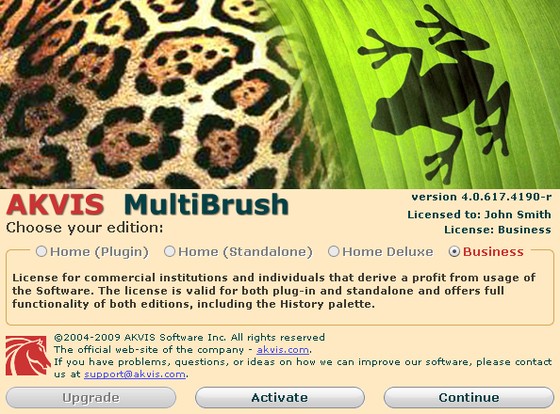
- Su versión del programa está activada.
En caso de que usted haya elegido la activación por e-mail, debe poner el archivo MultiBrush.lic (que recibirá en el e-mail) en la carpeta AKVIS en Archivos comunes:
En Windows:
- en la carpeta C:\Users\Public\Documents\AKVIS;
-
- Abrir Explorer y seleccionar Documents and Settings -> All Users ->
Shared Documents -> AKVIS;
o utilizar la vía de sistema: en la carpeta C:\Documents and Settings\All Users\Documents\AKVIS;En Mac:
- en la carpeta /Users/Shared/AKVIS o en la carpeta casa del usuario.
Si su ordenador no está conectado con Internet, siga las instrucciones aquí debajo:
- Seleccione la opción Enviar la demanda de activación por e-mail como el método de activación. Su programa de correo creará un mensaje de activación con toda la información necesaria.
- Guarde el mensaje en un stick de memoria USB y abra el mensaje en un ordenador conectado con Internet.
- Envie el mensaje sin cambiar nada.
- Recibirá una respuesta con un archivo ".lic" (MultiBrush.lic).
-
Guarde el archivo en su memoria USB y muévalo en su ordenador. Copie el archivo en la carpeta AKVIS en Archivos comunes.
-
¿Dónde puedo encontrar Archivos comunes?
En Windows hay que abrir Explorer y seleccionar: Public -> Public Documents -> AKVIS, la vía de sistema es: C:\Users\Public\Documents\AKVIS.
En Mac la vía es: /Users/Shared/AKVIS (o copie el archivo en el directorio del usuario).