




Registo dos programas de AKVIS
Como exemplo, usamos AKVIS MultiBrush. Outros programas AKVIS são registrados da mesma maneira.
Você pode comprar o software online. O pagamento pode ser feito em moedas diferentes: Euro, Dólar, Real ou outras moedas. Depois de pagamento pode obter um número de série para o programa dentro de alguns minutos.
Com esse número de série pode continuar o processo da registo.
Atenção! Durante o processo de ativação o seu computador deve estar conectado à Internet.
Se a ligação com Internet não acessível pode registrar o programa de maneira alternativa.
Para registar o programa realiza as ações seguintes:
- Abra a janela Sobre o programa de AKVIS MultiBrush.
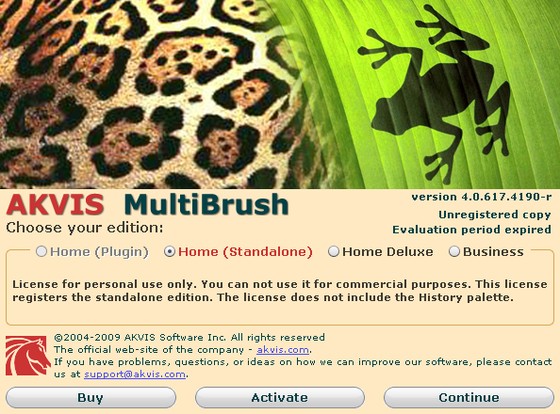
Esta janela aparece quando o programa é não registada. Também, você pode ver esta janela pressionando o botão
 no programa de AKVIS.
Para o plugin em Adobe Photoshop a janela Sobre o programa pode aparecer pelo menu Help -> About Plug-In -> MultiBrush (no Mac: Photoshop -> About Plug-In -> MultiBrush).
no programa de AKVIS.
Para o plugin em Adobe Photoshop a janela Sobre o programa pode aparecer pelo menu Help -> About Plug-In -> MultiBrush (no Mac: Photoshop -> About Plug-In -> MultiBrush).
Nota: A funcionalidade do programa depende do tipo de licença. Durante o período de teste você pode provar todas as opções e escolher a licença. Selecione na janela Sobre o programa um dos tipos de funcionalidades oferecidas: Home, Home Deluxe ou Business. Sua escolha de licença afetará os recursos disponíveis no AKVIS MultiBrush. Consulte a tabela de comparação para mais detalhes sobre os tipos de licença e as versões do programa.
O botão Comprar abre a página de compra. Quando o programa está registrado, este botão transforma para o botão Upgrade que ajuda a melhorar a sua licença (por exemplo: uma licença Home para Home Deluxe ou Business).
- Clique no botão Ativar em janela Sobre o programa para o começo da ativação.
- Na janela Ativação do programa digite o nome de utilizador do programa e o único número seriado.
- Selecione um modo da ativação o programa (pela conexão direta ou e-mail).
Recomendamos fazer a ativação pela ligação reta. Nesta etapa o computador deve estar conectado à Internet.
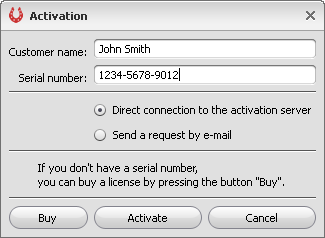
- Clique no botão Ativar.
O registo do programa é terminado!
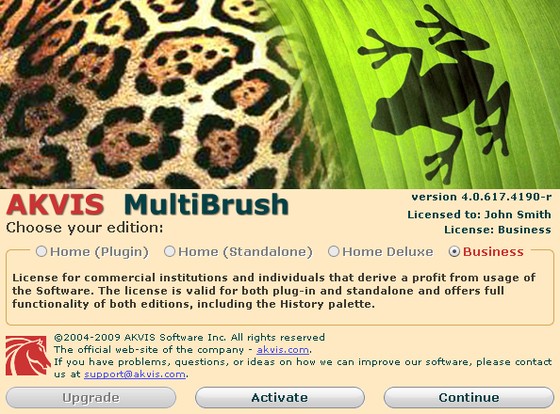
No caso de escolher Ativação para e-mail: deverá colocar o archivo MultiBrush.lic (que recebeu com o email que lhe enviámos) na pasta AKVIS na pasta Documentos compartilhados:
na pasta C:\Users\Public\Documents\AKVIS se usar o Windows;
na pasta /Users/Shared/AKVIS ou na sua pasta pessoal, se usar o Mac.
Se o computador é não ligado, pode registrar a licença de maneira seguinte:
- A título dum modo de ativação seleciona Enviar a inquirição de ativação para e-mail. O programa de ativação cria a carta com dados necessários.
- É nessessário gravar uma carta com dados num disco e enviar do outro computador. Os dados necessários estão em carta.
- Envia-nos a mensagem endereçada a serviço de ativação (sem mudança).
- Em caixa de partida da inquirição de ativação vai obter a resposta com archivo colocado (para o programa AKVIS MultiBrush – MultiBrush.lic).
- É necessário gravar o archivo MultiBrush.lic num disco, copiar em computador com programas de AKVIS e colocar na pasta AKVIS nos Documentos compartilhados (Shared Documents).
Se tem perguntas, escreve-nos.