Patchwork
L'autore di questo tutorial è Chantal Meus.
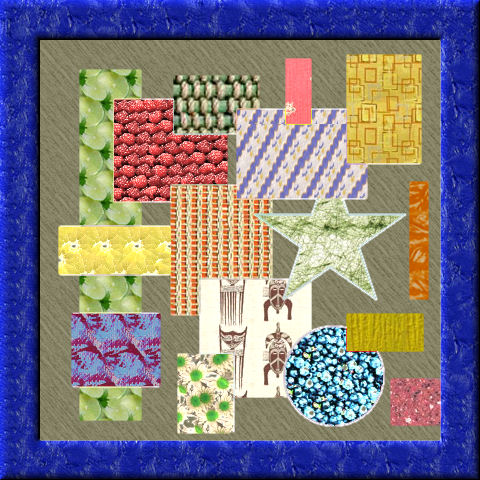
Il Patchwork è una delle più antiche forme di cucito. Per 3000 anni i popoli hanno utilizzato questa tecnica per decorare le loro case. La tecnica patchwork (mosaico) è diventata molto popolare in tutto il mondo. Volete imparare? Usate AKVIS Decorator per creare diversi disegni patchwork da utilizzare in futuro.
Chantal ci ha offerto la sua scelta.
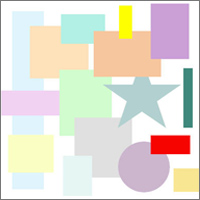 |
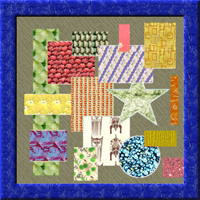 |
| Immagine originale | Risultato |
Ha utilizzato AliveColors, ma è possibile lavorare con qualsiasi altro programma, compatibile con il plugin Decorator.
- Passaggio 1. Creare una nuova pagina con sfondo bianco (400x400 px).
- Passaggio 2. Selezionare un'area rettangolare utilizzando lo strumento Selezione rettangolare
 . Vedere l'immagine qui sotto.
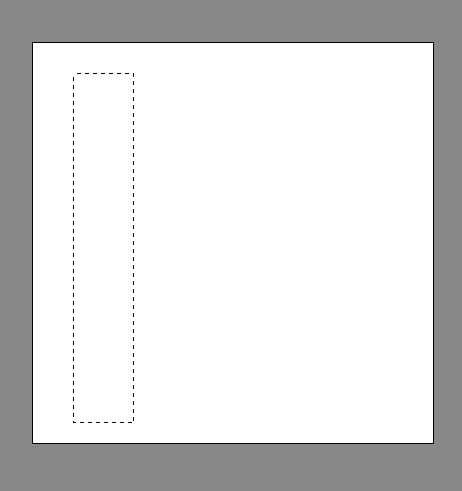
- Passaggio 3. Dipingere il rettangolare con il colore azzurro utilizzando lo strumento Secchiello
 .
.
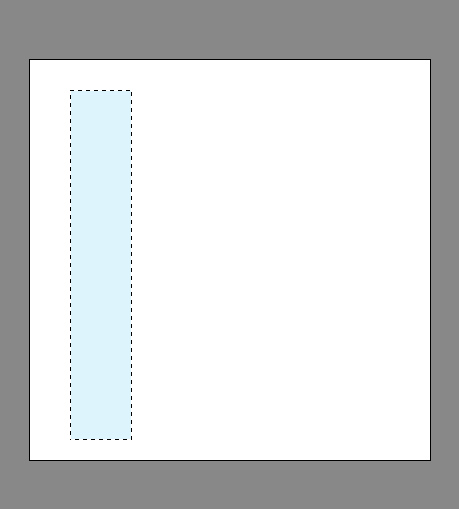
- Passaggio 4. Deselezionare l'area.

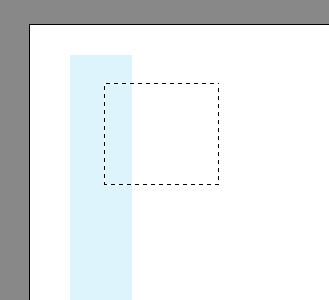
- Passaggio 5. Tracciare un’altra selezione, sempre con Selezione rettangolare , questa volta quadrata.
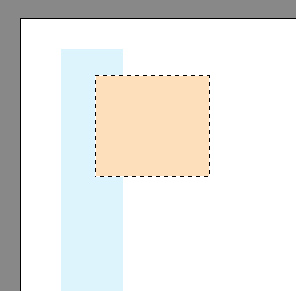
- Passaggio 6. Con lo strumento Secchiello dipingere in rosa la selezione quadrata.
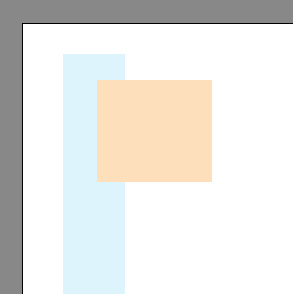
- Passaggio 7. Rimuovere la selezione.
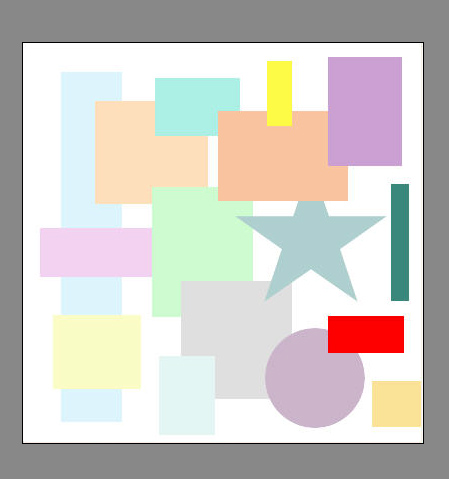
- Passaggio 8. E’ possibile aggiungere ulteriori selezioni utilizzando altri strumenti, per esempio Selezione Ellittica
 , colorare le varie forme con colori diversi. Ecco il risultato:
- Passaggio 9. Scegliere lo strumento Bacchetta magica
 e selezionare la prima forma rettangolare.
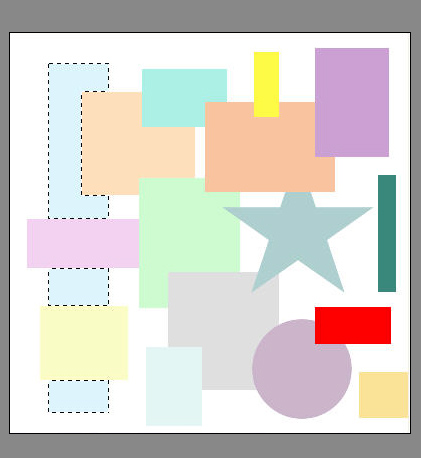
- Passaggio 10. Aprire AKVIS Decorator: Effetti -> AKVIS -> Decorator.
Attivare la scheda Texture e scegliere una trama dalla Libreria texture. Per aprire la Libreria texture fare doppio clic, con il tasto sinistro del mouse, sulla casella quadrata, a destra, contenente una texture campione.
Impostare i valori dei parametri:
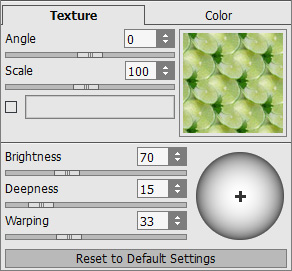
- Passaggio 11. Premere il pulsante
 , il risultato sarà visualizzato nella scheda Elaborazione; se si è soddisfatti premere
  per applicare la modifica e chiudere la finestra del plugin.
- Passaggio 12. Selezionare un'altra forma con lo strumento Bacchetta magica .
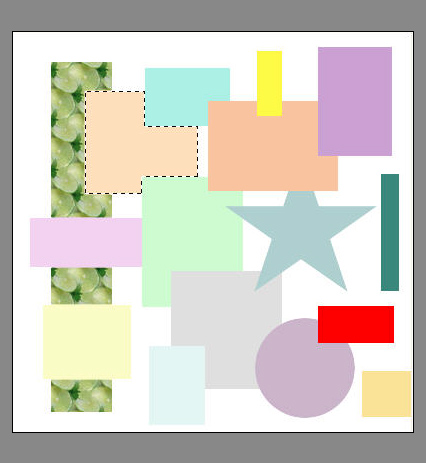
- Passaggio 13. Aprire nuovamente AKVIS Decorator e selezionare una texture dalla Libreria.
Modificare i valori dei parametri:
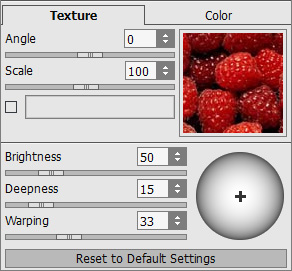
- Passaggio 14. Cliccare su per avviare il processo, poi su per applicare il risultato e chiudere la finestra del plugin.
- Passaggio 15. Eseguire la stessa procedura per decorare tutte le altre forme.
- Passaggio 16. Selezionare lo sfondo bianco utilizzando lo strumento Bacchetta magica .
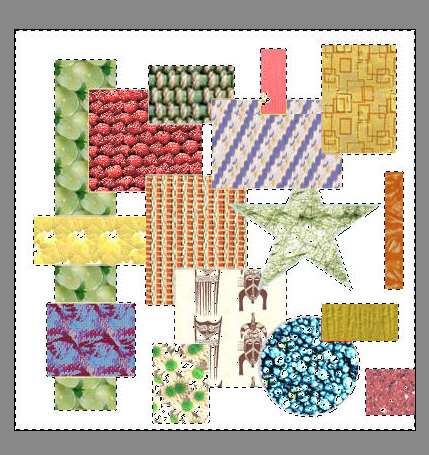
- Passaggio 17. Aprire AKVIS Decorator selezionare una nuova texture dalla Libreria, scegliendo nella cartella Metallo, impostare i valori dei parametri:
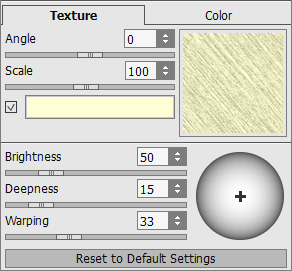
Ripetere il passaggio 14.
- Passaggio 18. È possibile aggiungere una cornice alla foto.
Aumentare la dimensione dell’immagine: Immagine -> Dimensioni tela e impostare un valore di 40 px.
- Passaggio 19. Selezionare la cornice utilizzando lo strumento Bacchetta magica e dipingerla di rosso utilizzando lo strumento Secchiello .
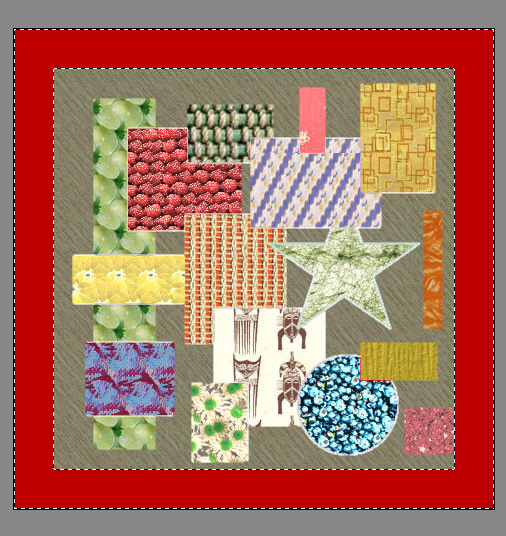
- Passaggio 20. Aprire AKVIS Decorator, passare alla scheda Texture, dalla Libreria scegliere la cartella Disegno, selezionare una texture e impostare i seguenti valori:
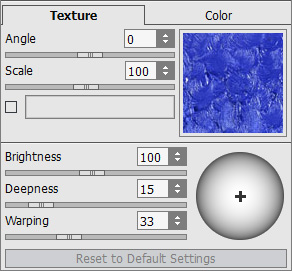
Ripetere il passaggio 14. Non deselezionare.
- Passaggio 21. Ora rendiamo il nostro quadro più realistico. Copiare l’immagine selezionata in un nuovo livello: Livelli -> Nuovo -> Livello via copia. Cambiare lo stile del livello: Livelli -> Effetti di livello -> Rilievo.
Impostare i parametri a piacimento.
- Passaggio 22. Ecco qui una bella foto moderna incorniciata.
Decorator v. 9.1 - 10-giorni di prova gratuita
