Retouche des photos scannées
Attention! AKVIS MultiBrush est une nouvelle version de AKVIS Stamp. Les utilisateurs enregistrés de AKVIS Stamp peuvent activer MultiBrush gratuitement, avec la même clé de licence. Vous trouverez la fonctionnalité de l'ancien AKVIS Stamp dans l'outil Pinceau Caméléon.
Cet exemple a été créé dans la version précédente de AKVIS Stamp.
Cet exemple a été crée par Victor Lushnikov.
Même aujourd'hui les photos en noir et blanc ne perdent pas leur caractère fascinant. Les techniques modernes du traitement numérique offrent de nouveaux moyens aux photographes. Malheureusement, la technologie Digital ICE qui permet d'enlever des rayures, la poussière, les empreintes digitales en scannant des négatifs et des photos ne peut pas être appliquée à de vieilles pellicules en noir et blanc. Ces pellicules contiennent des sels d'argent qui expliquent l'inefficacité de Digital ICE.
Ainsi, dans le cas des pellicules contenant de l'argent, il nous faut enlever la poussière, les empreintes digitales, les cheveux et les rayures manuellement. Le logiciel AKVIS Stamp nous aidera beaucoup dans cette tâche.
Au-dessous, on voit une telle photo, mais la taille de l'image cache les défauts.

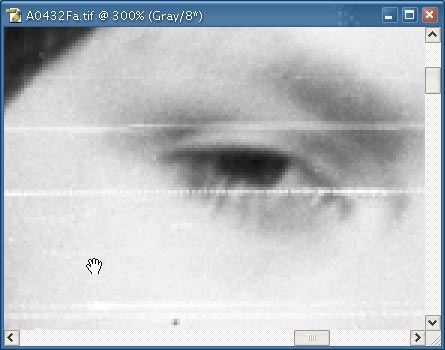
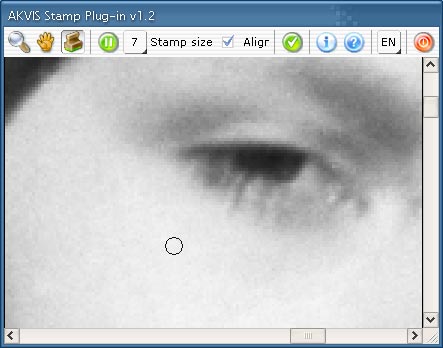
La photo est couverte de nombreuses rayures. AKVIS Stamp permet d'enlever des rayures en copiant les parties intactes de l'image sur les parties endommagées. À la différence d'autres outils de clonage, AKVIS Stamp mélange les pièces rapportées avec le fond.
Au-dessous on voit un fragment de la photo en noir et blanc avant et après la retouche avec AKVIS Stamp.
|
| Rayures sur l'image originale |
|
| Le même fragment après l'utilisation de AKVIS Stamp |
Suives ces instructions pour retoucher les photos scannées avec AKVIS Stamp:
- Étape 1. Ouvrez la photo en noir et blanc dans votre logiciel de retouche image.
- Étape 2. Appelez le plug-in AKVIS Stamp.
- Étape 3. Changez l'échelle de l'image de telle façon que les rayures soient visibles et vous puissiez les sélectionner.
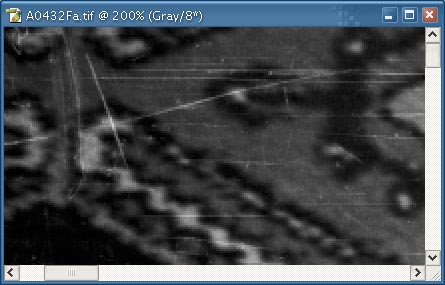
- Étape 4. Sélectionnez l'outil Tampon (Stamp) de la Barre d'outils et réglez la taille du tampon.
- Étape 5. Appuyez sur la touche ALT (Option sous Macintosh) et, en la maintenant enfoncée, cliquez sur la partie de l'image qui sera la source pour le clonage.
- Étape 6. Sélectionnez les rayures en utilisant l'outil Tampon.
- Étape 7. Répétez les étapes 5 et 6 jusqu'à ce que toutes les rayures soient sélectionnées.
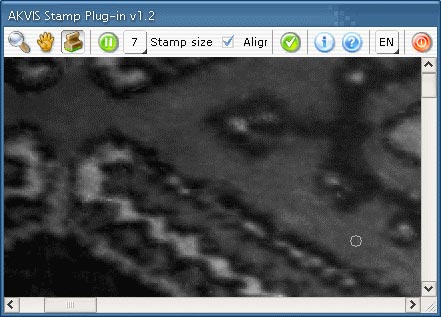
- Étape 8. Appuyez sur le bouton
 dans la Barre d'outils pour appliquer le résultat de la retouche.