Graphic software for Windows Mac graphic software  
Ingrese su email para suscribirse a la lista de AKVIS.
 
  
  Productos     Descargar     Tienda Online     Tutorial     Apoyo técnico     Compañia
en  fr  de  es  pt  it  jp  ru    
 

Tutorial: AKVIS Decorator

VISITA extraterrestre


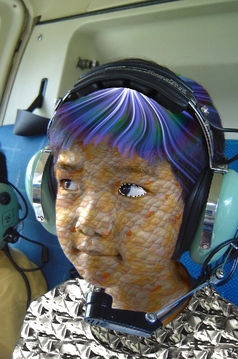
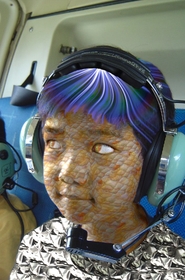
El autor de este tutorial, Laval Yan usa para esta demostración al Adobe Photoshop y los plug-ins de AKVIS para convertir una foto de su sobrino en una foto de un extraterrestre.

Laval aplicó una nueva textura a la piel utilizando a AKVIS Decorator y utilizó a AKVIS LightShop para hacer el efecto de luz en los ojos del muchacho y un corte de pelo original para la criatura extraterrestre.

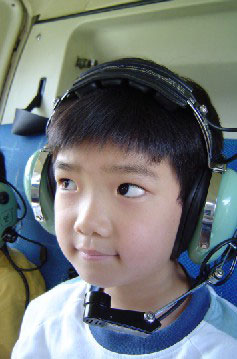
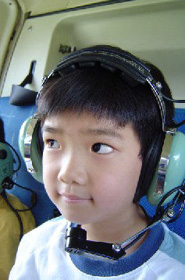
  • Paso 1. Abrir la foto que desee dar el efecto en cualquier programa de edición de fotos compatibles con plug-ins de AKVIS. Recordemos que para este efecto se está utilizando a Adobe PhotoShop.
    retrato de un muchacho
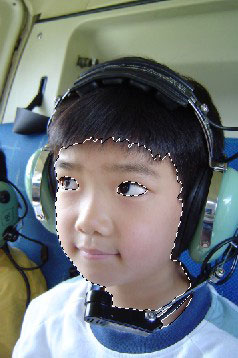
  • Paso 2. Seleccione el rostro con cualquier herramienta de selección. La manera más fácil de hacer una selección exacta en Adobe PhotoShop es utilizar el Lazo Poligonal.
    Seleccione el rostro
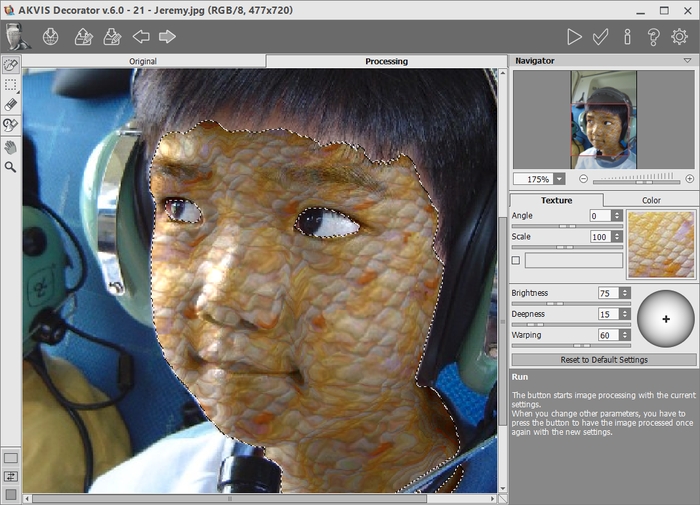
  • Paso 3. Llamar desde el menú a Decorator: Filtro > AKVIS y seleccionar Decorator.
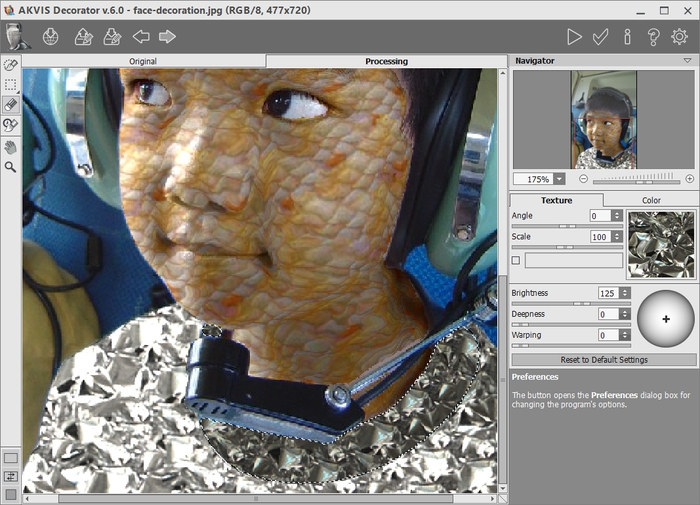
    Pulsar doble clic sobre el cuadro de la muestra para abrir la Biblioteca de texturas. Vamos ahora al grupo de Animales y seleccionamos la textura No. 23, la de forma de pescados.
    Ajustar ahora los parámetros de brillo y deformación a gusto. Los otros parámetros podemos dejarlos por defecto. Presionamos el botón Arrancar Run.
    Textura de pescados
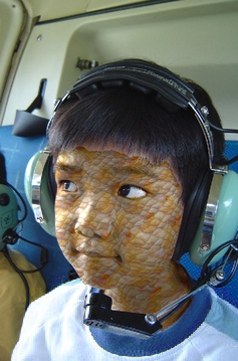
  • Paso 4. Si todo nos parece bien y no necesitamos ajustes, presionamos el botón Aplicar Aplicar.
    Alien skin
  • Paso 5. Repetir los pasos 2 y 4 para aplicar nuevas texturas a la camiseta y al cuello y así vestimos al personaje espacial.
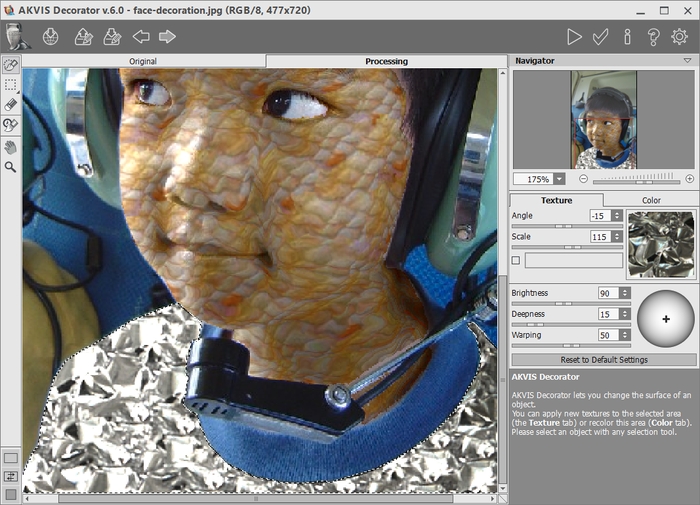
    Aplicar textura a la camiseta
    Aplicar textura al cuello
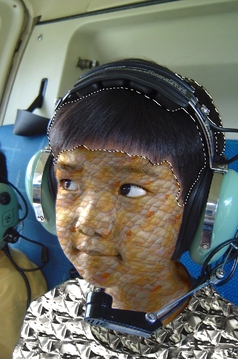
  • Paso 6. Vamos a crear ahora un corte de cabello en la criatura. Utilizaremos para ello a AKVIS LightShop. Seleccionamos el cabello con cualquier herramienta de selección y llamamos a AKVIS LightShop desde el menú edición: Filtro > AKVIS > AKVIS LightShop.
    Seleccionamos el cabello

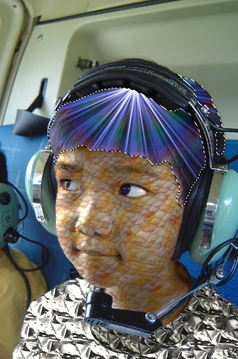
    En la ventana de AKVIS LightShop nos muestra 53 efectos preestablecidos. Seleccionamos la muestra 03 de la lista la cual nos queda bien para nuestra tarea. Pusalmos doble clic sobre esta muestra y movemos la barra del botón del modelo preestablecido.
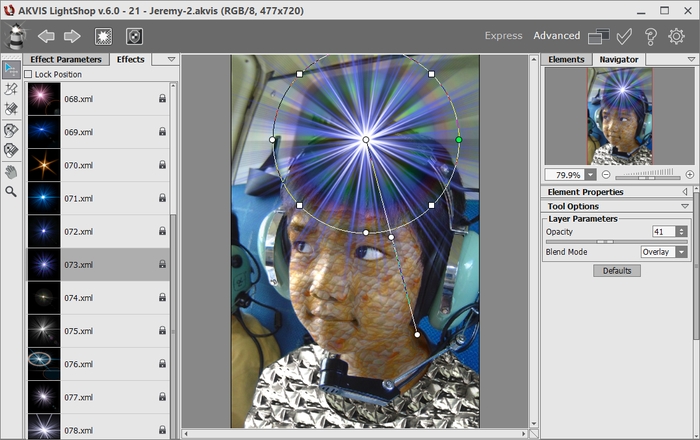
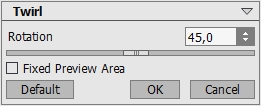
    La muestra 03 nos queda bien para nuestra tarea. La seleccionamos y resaltamos el cuadro Particles justo el que está a la izquierda de la muestra para abrir los ajustes preestablecidos. Aumentamos el tamaño moviendo los deslizadores a partir de 25 a 45%. Cambiar el valor de escala X del parámetro del modificador Scale a 140%. Presionar el botón Aplicar Aplicar efecto de luz.

    AKVIS LightShop: nuevo cabello
  • Paso 7. Pulsar sobre el botón Aplicar Apply.
    cabello del extranjero
  • Paso 8. Para que el cabello parezca más natural, alisaremos sus bordes con cualquier herramienta apropiada. In Adobe Photoshop puede usar la herramienta Blur.
  • Paso 9. Hacer una foto del estado actual (Snapshot) en la paleta de historia (History palette). La necesitaremos más adelante.
    Ahora agregaremos al corte de cabello del extraterrestre algunas raspaduras para una mirada natural. Para este propósito creamos una capa transparente, llamar a AKVIS Lingtshop otra vez y repetir los pasos anteriores.
    Create hair on new layer
  • Paso 10. Hacer una nueva foto del estado actual (Snapshot) y seleccione el cepillo de historia (History Brush) desde la caja de herramientas. Active la foto (snaphot) primero para corregirla con el cepillo de historia. Quitar algunas raspaduras si es necesario.
    Haircut
  • Paso 11. Ahora, el paso final. Agregar la mirada al extraterreste.
    Seleccionar los ojos

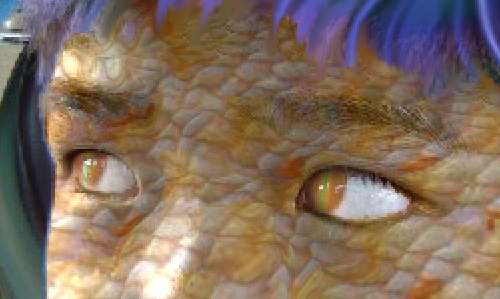
    Aplicar una muestra de las preestablecidas de AKVIS Lightshop para crear el efecto. Escogemos el efecto No. 45 para crear “ojos de serpiente” Ajustar los parámetros de modo que la raya estuviera en el centro de la pupila, como se muestra en el cuadro.
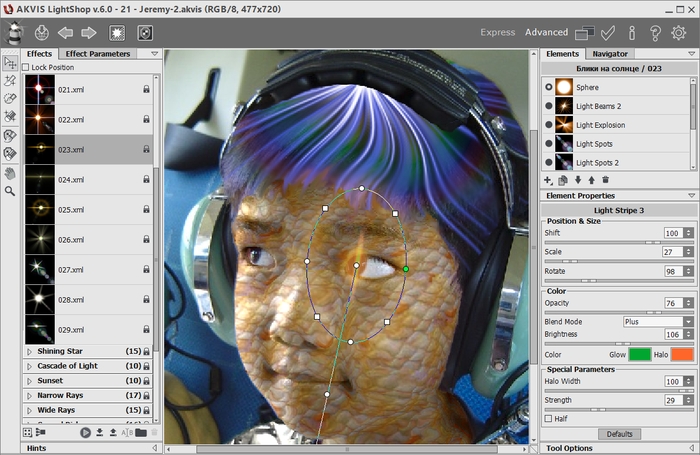
    Crear ojos de serpiente con AKVIS LightShop

    Aplicar el resultado presionando el botón Aplicar Apply. Utilizar la herramienta de definición (Blur) y el cepillo de historia (History Brush) para corregir los bordes. Repetir el proceso en el ojo izquierdo.

    Crear ojos de serpiente con AKVIS LightShop

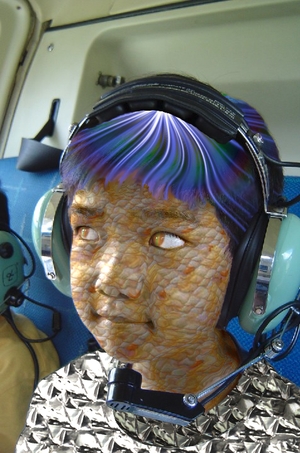
    Aquí está nuestro extranjero!!

    Original Visita de extranjero

    Aquí vemos la comparación del trabajo. Aqui estan algunos flash-videos: Chico se tranfiere en Extranjero (821 KB) y Habla con el extranjero (1.76 MB).

 
Cómo funciona Cómo funciona
Color y Textura de la Ropa Color y Textura de la Ropa
Diseño de interior Diseño de interior
Teteras para todos los gustos Teteras para todos los gustos
Visita extraterrestre Visita extraterrestre
Cambiar el traje Cambiar el traje


   Política de privacidad | Mapa Web | Buscar | English  | Français  | Deutsch  | Español  | Português  | Italiano  | 日本語  | Pусский  | © 2004-2008, AKVIS Software Inc. Todos los derechos reservados.