Удаление объекта с изображения
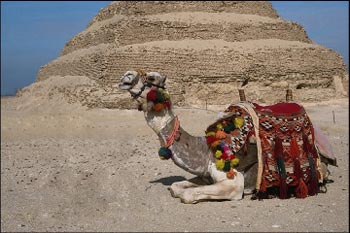
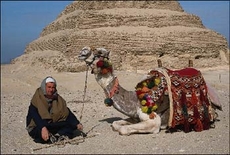
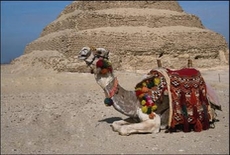
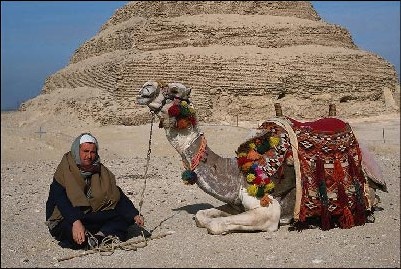
В предыдущих примерах мы устраняли небольшие дефекты лица (убирали морщинки, веснушки, родинки и шрамы), теперь же поставим перед собой более глобальную проблему: удалить с изображения объект. Для этого выберем изображение с погонщиком и верблюдом в пустыне на фоне пирамиды и уберем с этого изображения человека.
 |
 |
-
Шаг 1. В AKVIS MultiBrush выберем инструмент Кисть-хамелеон, нажав на кнопку
 , и отрегулируем размер кисти.
-
Шаг 2. Привязка фрагмента должна быть выключена, чтобы каждый раз образец для клонирования брался относительно одной и той же начальной точки.
Это необходимо сделать, так как на изображении нет подходящего по размеру пустого участка пустыни, который можно было бы полностью клонировать на то место, где на исходном изображении сидит бедуин, и который бы полностью скрыл его. -
Шаг 3. Нажав на клавишу Alt (Option на Macintosh), выберем левой кнопкой мыши точку-образец на участке пустыни, который имеет такую же текстуру, что и рядом с головой бедуина.
-
Шаг 4. "Замажем" за несколько мазков голову и плечи погонщика, а также часть веревки.
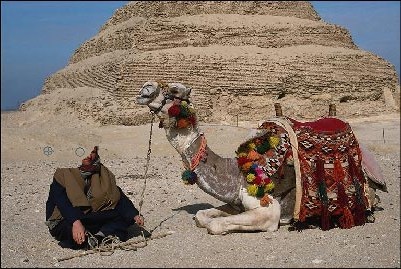
- Шаг 5. Теперь, нажав клавишу Alt (Option на Macintosh), зададим левой кнопкой мыши точку-образец на песке на переднем плане слева от погонщика.
- Шаг 6. Небольшими мазками постепенно закрасим бедуина, его посох и нижнюю часть веревки.