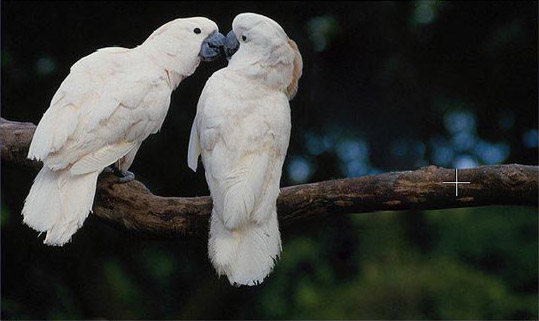
Третий лишний
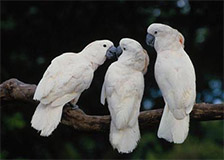
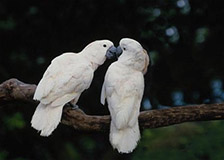
Удалить со следующей фотографии попугая, нескромно подглядывающего за воркующей парочкой, совсем не сложно, так как фон размыт и не содержит каких-либо значимых деталей и самое главное здесь - это восстановить ветку, на которой сидит попугай.
 |
 |
-
Шаг 1. Откроем изображение в графическом редакторе.
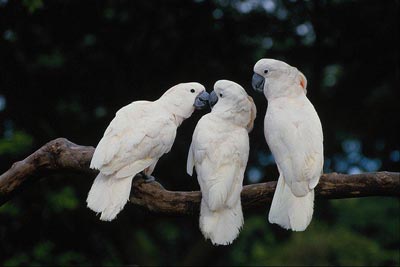
- Шаг 2. Вызовем плагин AKVIS MultiBrush. Для этого в редакторе Adobe Photoshop необходимо выбрать пункт меню Filter -> AKVIS -> MultiBrush, в Corel Paint Shop Pro - пункт меню Effects -> Plugins -> AKVIS -> MultiBrush; в программе Corel Photo-Paint - пункт меню Effects -> AKVIS -> MultiBrush.
-
Шаг 3. Удалять третьего лишнего будем в режиме Художественное клонирование инструмента Кисть-хамелеон
 . В данном режиме в процессе клонирования можно изменить размер штампа, указать новую точку-источник, составить клон из разных частей одного изображения, а также удалить из клонированной области лишние участки. Для перехода в режим Художественное клонирование активируем чек-бокс на Панели настроек.
-
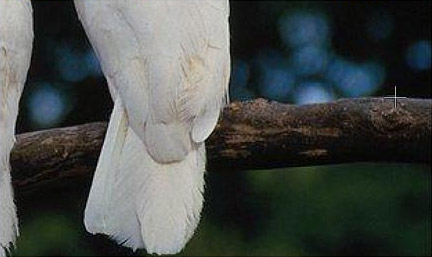
Шаг 4. Удаление лишнего попугая начнём с самого сложного - восстановления ветки, на которой он сидит. Клонируем на это место участок ветки справа.
Зададим точку-источник, щелкнув с клавишей Alt (Option на Macintosh) по верхнему краю ветки справа на некотором расстоянии от попугая (чек-бокс Привязка должен быть активен).
-
Шаг 5. Проведём первый штрих, клонируя участок ветки справа на место, где пока ещё сидит попугай.
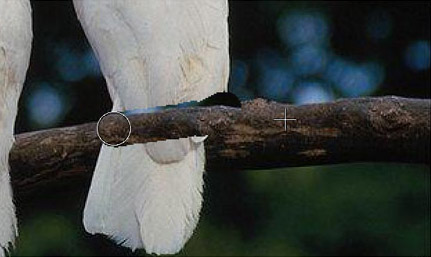
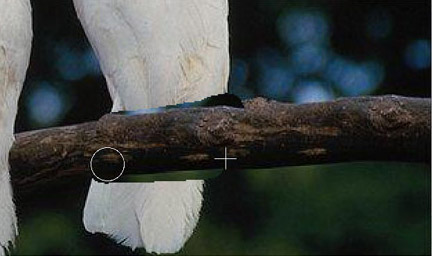
Зададим вторую точку-источник чуть ниже первой и продолжим клонирование участка ветки, пока она не будет полностью восстановлена.
-
Шаг 6. Теперь перейдём к удалению хвоста попугая. Для этого также зададим точку-источник в любой точке ниже ветки и клонируем на место хвоста фрагмент зелени деревьев.
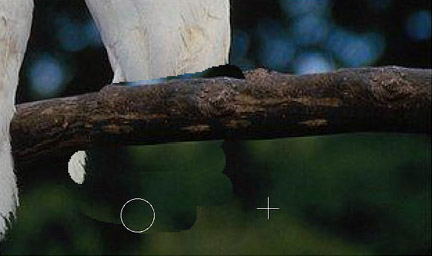
Если во время клонирования будет допущена какая-то ошибка, то можно воспользоваться кнопкой
 для отмены данного действия.
-
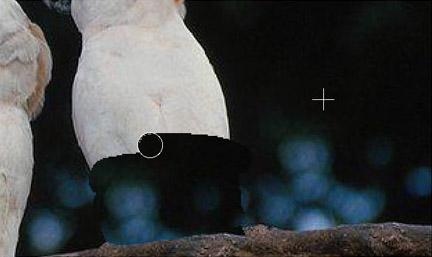
Шаг 7. Перейдём к той части туловища попугая, которая находится над веткой. Для её удаления с изображения поступим аналогичным образом, т.е. клонируем на место попугая фрагмент изображения справа от него.
-
Шаг 8. Подправим небольшие несостыковки на ветке. Попугай удален, ветка восстановлена, но границы клонированной области пока еще видны. Осталось нажать на кнопку запуска обработки
 . После этого сложный клонированный фрагмент будет обработан с учётом соседних точек, его границы сгладятся, и вот уже не найти и следа третьего попугая.