Прогулка по дикому парку
Автор примера Gordon Sisson. При создании примера использована стандалон-версия программы.
Часто во время отдыха люди просят случайного прохожего сфотографировать их. До появления цифровой фотографии они могли увидеть фото лишь спустя много дней, и зачастую результат оставлял желать лучшего - например, как здесь.
Но не всё ещё потеряно! AKVIS MultiBrush поможет спасти фотографию.
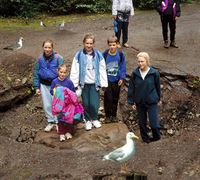 |
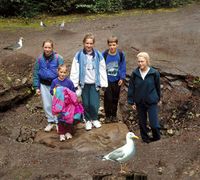 |
Перед началом работы необходимо пересохранить изображение в формате PNG.
-
Шаг 1. Запустить AKVIS MultiBrush. Щёлкнуть по кнопке
 , чтобы открыть изображение в программе.
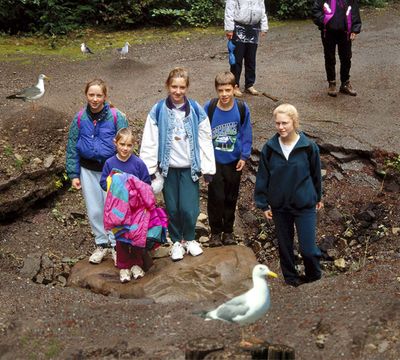
Группа посетителей парка -
Шаг 2. Выбрать на Панели инструментов инструмент Штамп
 и установить Привязку (Aligned). Отмеченный чек-бокс позволяет перемещать точку-источник и копировать соответствующую часть фотографии. Для удаления ненужных элементов используется мягкая кисть среднего размера (Жёсткость краёв = 0) с высокой непрозрачностью.
Задать произвольную точку-источник и широкими горизонтальными мазками удалить мальчика в белой рубашке.
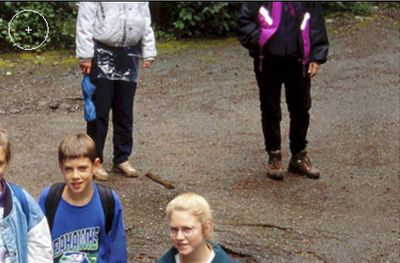
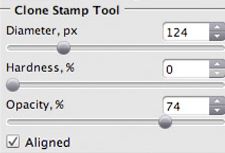
По мере приближения к фигурам в центре следует отключить чек-бокс Привязка, уменьшить размер кисти и увеличить масштаб изображения для более аккуратной обработки. В этом режиме точка-источник не смещается по образцу, и все клоны имеют одинаковую текстуру и цвет.
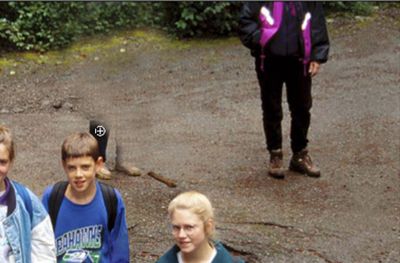
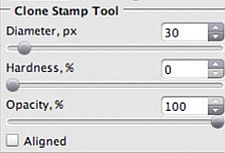
Продолжать процедуру клонирования до тех пор, пока вторая фигура не будет удалена. Если какое-либо действие выполнено неправильно, всегда есть возможность вернуться на несколько шагов назад посредством кнопки
 . Программа столь проста и универсальна, что позволяет использовать инструмент Штамп для исправления любого участка фотографии, и никто не догадается, что тут когда-то были посторонние фигуры.
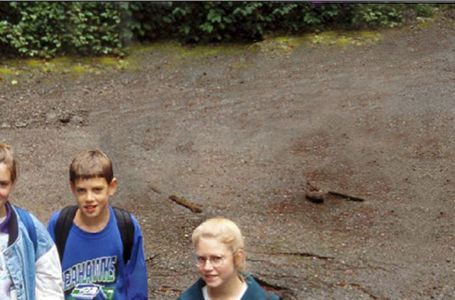
После использования штампа -
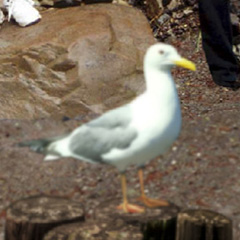
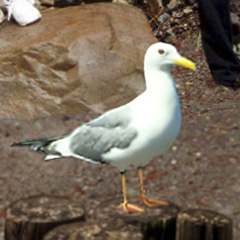
Шаг 3. Теперь снимок выглядит хорошо. К сожалению, чайка на переднем плане находится так близко, что не попадает в фокус. Однако это можно поправить:
- Увеличить птицу до размеров Окна изображения.
- На Панели инструментов выбрать инструмент Резкость
 .
.
- Установить параметры кисти на Панели настроек:
-
Диаметр = 27;
Жёсткость краёв = 73;
Усиление контраста = 60;
Радиус = 2.3.- Аккуратно провести по птице и месту, где она сидит, чтобы эта часть изображения стала такой же чёткой, как везде.
-
Шаг 4. Щёлкнуть по кнопке
 и сохранить изображение на рабочем столе. Теперь у семьи есть прекрасное напоминание о воскресной поездке:
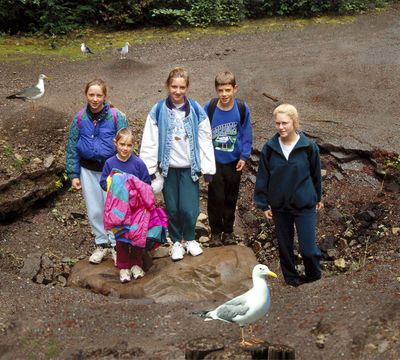
Результат