Visita ad un parco naturale
L'autore di questo tutorial è Gordon Sisson. Egli ha utilizzato la versione standalone su una macchina Mac Pro.
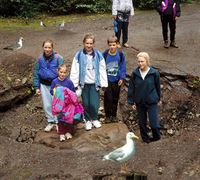
Spesso durante una vacanza le persone chiedono ad un passante di fotografarli. Prima dell’avvento della fotografia digitale non era possibile vedere la foto in anteprima e molto spesso il risultato finale non era dei migliori, come questo esempio.
Non tutto è perduto! AKVIS MultiBrush contribuisce a salvare l’immagine.
 |
 |
Prima di iniziare è necessario salvare l'immagine in formato PNG.
-
Passaggio 1. Aprire AKVIS MultiBrush e cliccare su
 per importare la fotografia.
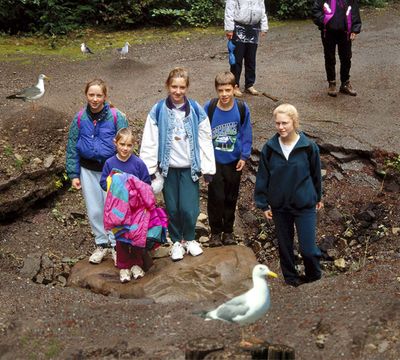
Visitatori al parco -
Passaggio 2. Nella Barra degli strumenti scegliere lo strumento Timbro clona e selezionare la casella Allineato nel Pannello impostazioni.
Con l’opzione Allineato attiva, il punto di origine servirà come clone consentendo di togliere gli elementi indesiderati dalla fotografia. Scegliere un pennello con un diametro di medie dimensioni, morbido (cioè Durezza = 0) e con un’elevata Opacità.
Cliccare sul punto d’origine ed iniziare la rimozione del ragazzo con la camicia bianca con ampi tratti orizzontali.
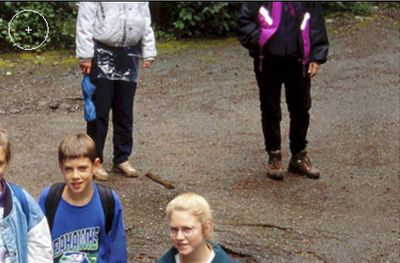
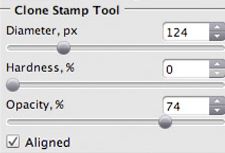
Quando ci si avvicina alle figure che devono restare nella foto, disattivare la casella Allineato, diminuire il diametro del pennello ed aumentare lo zoom per eseguire un accurato lavoro. Disattivando Allineato si consente al punto di origine di rimanere sempre lo stesso fornendo il colore giusto e la medesima consistenza.
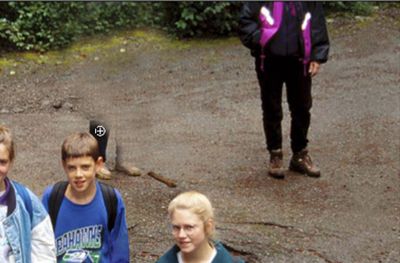
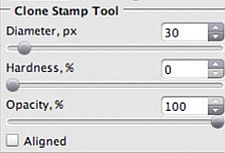
Continuare la procedura di clonazione fino all’eliminazione della seconda persona indesiderata. Se per errore viene eseguita una mossa sbagliata è sufficiente cliccare su
 per fare uno o più passi indietro. MultiBrush è talmente versatile e semplice da usare che è possibile utilizzare lo strumento Timbro clona per correggere in modo preciso anche le aree più complicate, e nessuno si accorgerebbe che prima c’erano dei corpi estranei.
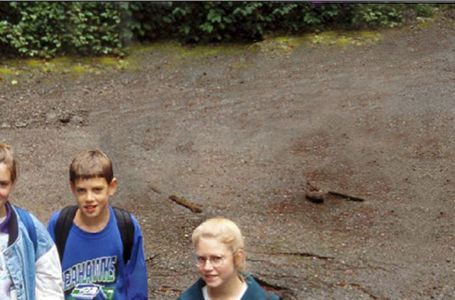
Dopo l’applicazione del Timbro clona -
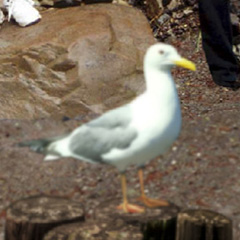
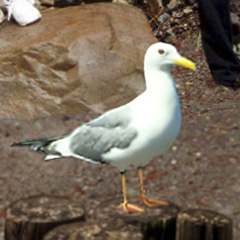
Passaggio 3. Ora l’inquadratura è ottima ma c’è un altro dettaglio da sistemare. Il gabbiano in primo piano è così vicino che la fotocamera non l’ha messo a fuoco, ma ovviamente con MultiBrush è possibile risolvere anche questo problema:
- Aumentare con lo zoom la dimensione del gabbiano fino a riempire quasi totalmente la Finestra immagine.
- Dalla Barra degli strumenti selezionare lo strumento Nitidezza
 .
.
- Nel Pannello impostazioni regolare i suoi parametri:
-
Dimensione = 27;
Durezza = 73;
Livello = 60;
Raggio = 2.3.- Trattare delicatamente il gabbiano ed il suo trespolo con questo strumento fino a quando tutto è diventato nitido come il resto della fotografia.
-
Passaggio 4. Cliccare su
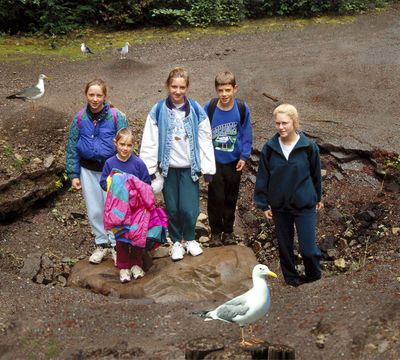
 per salvare l’immagine finale. Finalmente la famiglia ha un bel ricordo della gita al parco!
Risultato