Медитация
Автор примера Gun Legler. Пример выполнен в версии plugin в редакторе Jasc Paint Shop Pro 7. Вы можете использовать версию standalone (самостоятельную программу), которая запускается напрямую и не требует наличия графических редакторов.
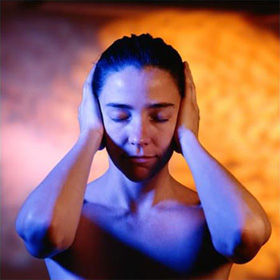
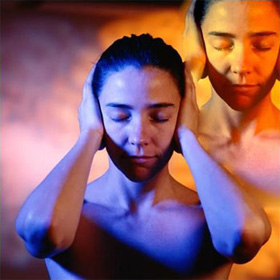
В данном примере с помощью AKVIS MultiBrush Gun Legler добавила на исходную фотографию клонированное изображение девушки, поместив его чуть выше и правее оригинала. При этом была сохранена цветовая палитра и освещённость исходного изображения, и цвет клона несколько изменился в соответствии с цветом фона, на который его поместили.
Для того чтобы повторить данный пример, необходимо:
-
Шаг 1. Открыть исходное изображение в редакторе и вызвать плагин AKVIS MultiBrush.
В Paint Shop Pro используйте команду меню Effects -> Plugins -> AKVIS -> MultiBrush.
В Photoshop это будет команда: Filter -> AKVIS -> MultiBrush.
-
Шаг 2. Выбрать на Панели инструментов инструмент Кисть-хамелеон
 и отрегулировать Размер кисти. В старой версии плагина, в которой создавался этот пример, инструмент носил название Stamp.
- Шаг 3. Установить Привязку, чтобы при каждом новом мазке образец для клонирования брался последовательно относительно начальной точки. Это пригодится в том случае, если выполнить клонирование полностью не получится за один мазок.
- Шаг 4. Задать с нажатой клавишей Alt точку-источник на лице девушки.
-
Шаг 5. Переместить курсор мыши чуть выше и правее и выполнить клонирование.
Вы увидите, как цвет копии изменяется в соответствии с цветами фона, приспосабливаясь к новому окружению. В этом и проявляется особенность работы Кисти-хамелеон, которая получила свое название благодаря данной способности изменять цвет клонированного фрагмента.
-
Шаг 6. Нажать на кнопку
 на Панели управления для применения результатов.