Alter Ego: Crie uma imagem clonada no AKVIS MultiBrush


Entrar seu e-mail para subscrição em novidades.
 
 
  Produtos     Download     Online Store     Tutorial     Suporte     Quem Somos      Conta de usuário
en  fr  de  es  pt  it  jp  ru    
 

Tutorial: AKVIS MultiBrush

Alter Ego


O autor deste exemplo é Gun Legler. Ela usou a versão do plugin com Jasc Paint Shop Pro 7.


Você pode utilizar a versão autônoma do MultiBrush e alcançar os mesmos resultados, como neste exemplo.

Gun Legler aplicou o plugin AKVIS MultiBrush para adicionar uma imagem clonada da menina à imagem original. Quando um clone do objeto especificado é ajustado para o fundo, a imagem resultante possui uma gama de cores diferentes e leveza (Suavidade).
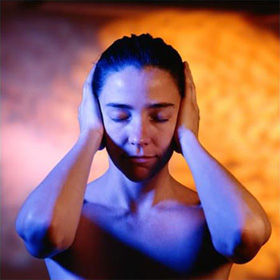
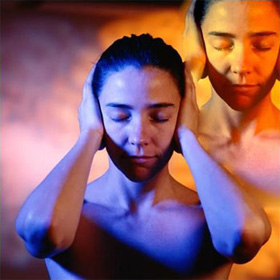
Imagem original Clonagem artística

Para alcançar o mesmo resultado, siga as instruções:

  • Passo 1. Abra a imagem original em seu editor de fotos e busque o AKVIS MultiBrush usando o comando:

    no Paint Shop Pro: Efeitos -> Plugins -> AKVIS -> MultiBrush;
    no Adobe Photoshop: Filtro -> AKVIS -> MultiBrush.

  • Passo 2. Selecione o Pincel Camaleão da Barra de ferramentas e ajuste o tamanho do mesmo (pincel) (foi a ferramenta Clone no versões antigas v.1-3 do programa).
  • Passo 3. Ative a caixa de seleção Alinhado de modo que, toda vez que você aplica o carimbo, os padrões são tomados (pegos) em seqüência sobre o ponto de origem. Portanto, você não precisa clonar a menina em um traçado.
  • Passo 4. Mantendo a tecla Alt pressionada, especifique o ponto de partida para a clonagem no rosto da menina.
  • Passo 5. Mova o cursor para o canto superior direito e clone o rosto da menina.
  • Passo 6. Pressione o botão no Painel de controle para aplicar o resultado.

 
Como funciona Como funciona
   — Área de trabalho — Área de trabalho
   — Utilizando o programa — Utilizando o programa
   — Criação de uma nova imagem — Criação de uma nova imagem
   — Opções — Opções
   — Teclas de atalho — Teclas de atalho
Paletas Paletas
   — Barra de ferramentas — Barra de ferramentas
   — Cor — Cor
   — Amostras — Amostras
   — Histórico — Histórico
   — Camadas — Camadas
   — Canais — Canais
Pincéis padrão Pincéis padrão
   — Pincel de cor — Pincel de cor
   — Lápis de cor — Lápis de cor
   — Borrifador — Borrifador
   — Apagador — Apagador
   — Pincel histórico — Pincel histórico
   — Clone — Clone
   — Pincel Camaleão — Pincel Camaleão
   — Desfocar — Desfocar
   — Nitidez — Nitidez
   — Borrar — Borrar
   — Iluminar — Iluminar
   — Escurecer — Escurecer
   — Saturação — Saturação
Pincéis artísticos Pincéis artísticos
   — Pincel para óleo — Pincel para óleo
   — Rolo — Rolo
   — Marcador — Marcador
   — Giz — Giz
   — Lápis artístico — Lápis artístico
   — Borrifador artístico — Borrifador artístico
   — Apagador artístico — Apagador artístico
Ferramentas adicionais Ferramentas adicionais
   — Conta-gotas — Conta-gotas
   — Mão — Mão
   — Zoom — Zoom
Exemplos Exemplos
   — Mudando a cor dos olhos — Mudando a cor dos olhos
   — Seleção do batom — Seleção do batom
   — Como realçar a cor de um rosto — Como realçar a cor de um rosto
   — Correção de figura — Correção de figura
   — Edição de retratos — Edição de retratos
   — Um estranho no ninho — Um estranho no ninho
   — Alter ego — Alter ego
   — Removendo o brilho da pele — Removendo o brilho da pele
   — Retoque de fotografias — Retoque de fotografias
   — Removendo um objeto — Removendo um objeto


No começo da página


   Política de privacidade | Mapa do Site | Pesquisar na site    
   Contacte-nos | Twitter | Facebook | YouTube Channel    
| English  |Français  |Deutsch  |Español  | Português  |Italiano  |日本語  |Pусский  | © 2004-2012 AKVIS. Todos os direitos reservados.