Размазывание
Размазывание  предназначено для перемешивания цветов на изображении посредством смещения пикселов, как если бы по свежей краске водили пальцем. Для быстрого вызова и переключения инструментов Размытие/Резкость/Размазывание используется клавиша R.
Настройки инструмента показываются на Панели настроек или по щелчку правой кнопки мыши. Чтобы изменить значение параметра, следует ввести числовое значение в поле ввода данного параметра и нажать на Enter (Return на Macintosh) либо переместить ползунок.
- Диаметр (1-300). Размер размазывающей кисти.
-
Жёсткость краёв (0-100). Степень размытости внешнего края кисти. Чем больше значение параметра, тем сильнее загрубляется край мазка.
Вихрастый мальчуган 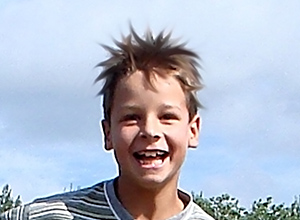
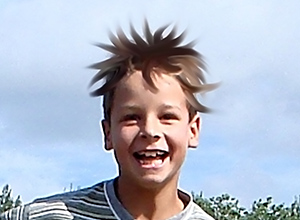
Жёсткость краёв = 10% Жёсткость краёв = 90% -
Сила (1-100). Растянутость цветов в мазке. Чем выше значение параметра, тем дальше размазывается элемент изображения.
Наращивание клыков 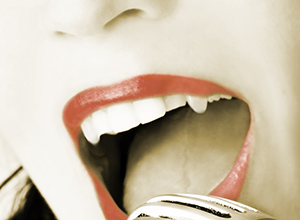
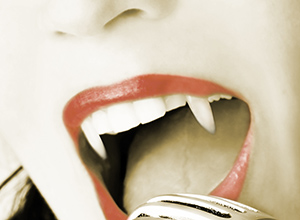
Сила = 30% Сила = 60% -
Макание (0-100). Интенсивность основного цвета в начале каждого мазка. Чем выше параметр, тем ярче цвет, с которого начинается мазок. Если уменьшить параметр до нуля, размазывание происходит обычным образом (без использования основного цвета).
Основной цвет можно задать на палитре Цвет или Образцы. Для выбора цвета необходимо подвести курсор к спектральной полоске (курсор примет форму пипетки) и щёлкнуть по нужному цвету или щелкнуть по квадрату и выбрать цвет из стандартного диалога Выбрать цвет. В некоторых случаях подбор цвета удобнее осуществлять вручную, меняя значение цветовых составляющих с помощью ползунков.
Появление огонька 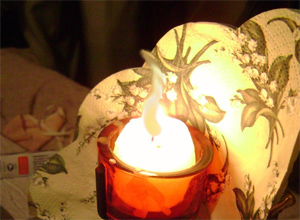
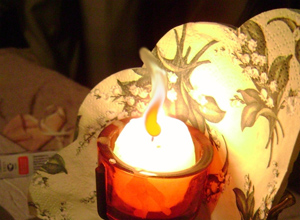
Макание = 20 Макание = 75
Чтобы размазать цвета вдоль прямой линии, необходимо левым щелчком мыши указать начальную точку, затем, удерживая Shift, переместить курсор мыши, щёлкнуть в конечной точке и отпустить клавишу Shift. Если не отпускать Shift, то линией последовательно соединяются все новые точки.