Dedo
El Dedo  desplaza píxeles, como un dedo que pasa por una pintura húmeda.
Ajuste los parámetros de la herramienta en el Panel de ajustes. Para cambiar un parámetro, introduzca el valor numérico en el campo del parámetro y presione Enter (Win: Intro, Mac: Retorno) o ajuste la barra deslizante.
- Tamaño (1-300). El tamaño de la punta del pincel (en píxeles).
-
Dureza (0-100). La intensidad del efecto de emborronar. Cuanto más alto es el valor de este parámetro, más duro y más claro es el borde de la zona emborronada. Mientras que en un valor más bajo la transición del borde al fondo se procesa más suavemente.
Niño con pelo rizado 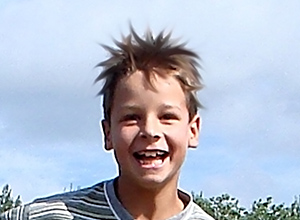
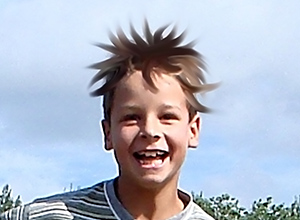
Dureza = 10% Dureza = 90% -
Fuerza (1-100). La longitud de los colores emborronados. Cuanto más alto es el valor de este parámetro, tanto más largo es el trazo. Al valor de 100%, el color del primer elemento se utiliza a lo largo de toda línea.
Colmillos de vampiro 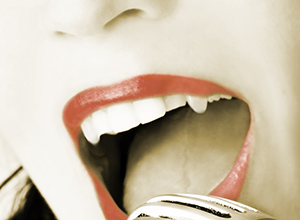
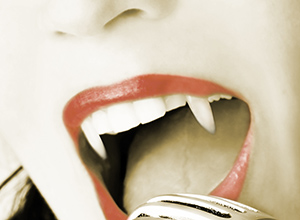
Fuerza = 30% Fuerza = 60% -
Usar color (0-100). Utilizando el color seleccionado al principio de cada trazo.
Cuanto más alto es el valor, más brillante el color al principio del trazo. Si este parámetro se ajusta a cero el trazo se aplica de la manera normal (sin el color primario).
El color se selecciona en las paletas Color/Muestras. Para seleccionar un color, coloque el cursor sobre la banda espectral (el cursor toma la forma de un cuentagotas) y haga clic en el color deseado, o haga clic en el cuadrado y seleccione un color utilizando el cuadro de diálogo Seleccionar color. En algunos casos puede ser más conveniente cambiar el color manualmente, lo que puede hacerse ajustando los controles deslizantes.
Aparición de una llama 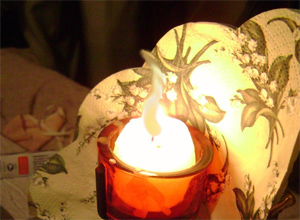
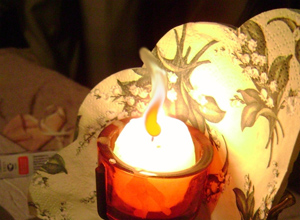
Usar color = 20 Usar color = 75
Para emborronar un color en una línea recta, seleccione un punto de partida con el botón izquierdo del ratón, y luego, manteniendo pulsado Mayús, mueva el cursor hasta el punto final y suelte Mayús. Si no suelta la tecla Mayús, se dibujará una nueva línea cada vez que pulse el ratón sobre la imagen.
