Borrar
A ferramenta Borrar  mistura cores através do deslocamento de pixels, como um dedo passando sobre tinta molhada. Pressione R para alternar rapidamente entre Desfocar, Nitidez, Borrar.
Os parâmetros da ferramenta serão mostrados em uma caixa flutuante sobre uma imagem (clicando com o botão direito do mouse) e também no Painel de ajustes. Para alterar o valor de um parâmetro, ajuste o controle deslizante ou entre um valor numérico na caixa próxima ao parâmetro e pressione Enter (Mac: Return).
- Tamanho (1-300). A largura máxima de uma linha traçada pela ferramenta (em pixels).
-
Dureza (0-100). O grau com que a ferramenta mancha. Em valores mais altos, maior será a mancha provocada pela linha, e maior a definição das bordas do esfregaço; em valores mais baixos a transição entre os limites da linha e o fundo será mais suave.
Garoto cabeça de espanador 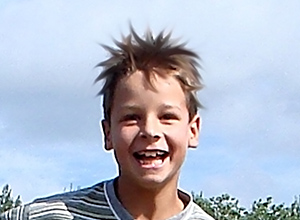
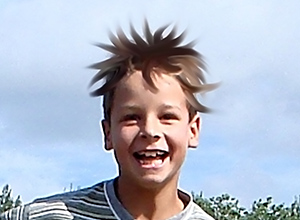
Dureza = 10% Dureza = 90% -
Força (1-100). O comprimento das cores de uma pincelada. Quanto mais alto o valor deste parâmetro, mais a cor será manchada. Quando Força = 100% a cor do primeiro elemento é usada por toda a linha.
Grandes caninos 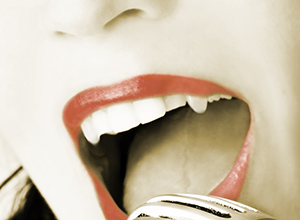
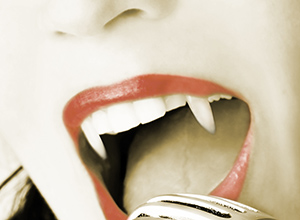
Força = 30% Força = 60% -
Usar cor. Um modo onde cores primárias são aplicadas no início de cada pincelda. Quanto maior o valor, mais brilhante a cor no início do curso. Se esse parâmetro for definido para zero o curso será aplicado de forma normal (sem usar a cor primária).
A cor principal pode ser selecionada na paleta Cor/Amostras. Para escolher uma cor coloque o cursor sobre o espectro de cores (o cursor transforma-se num conta-gotas) e clique na cor desejada, ou selecione uma cor utilizando o diálogo padrão Selecionar cor. Em alguns casos pode ser preferível selecionar a cor manualmente, ajustando-se os controles deslizantes.
A aparência de uma chama 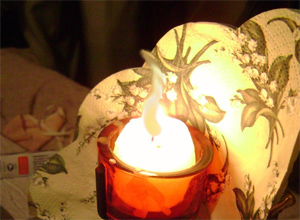
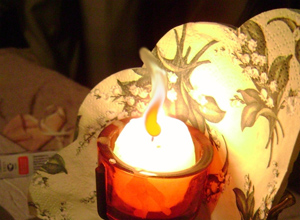
Usar cor = 20 Usar cor = 75
Para espalhar cor seguindo uma linha reta, selecione um ponto de partida com o botão esquerdo do mouse e, enquanto mantém o Shift pressionado, mova o cursor para o ponto final e solte o Shift. Se o Shift não for solto, uma nova linha será desenhada a cada vez que o mouse for clicado sobre a imagem.