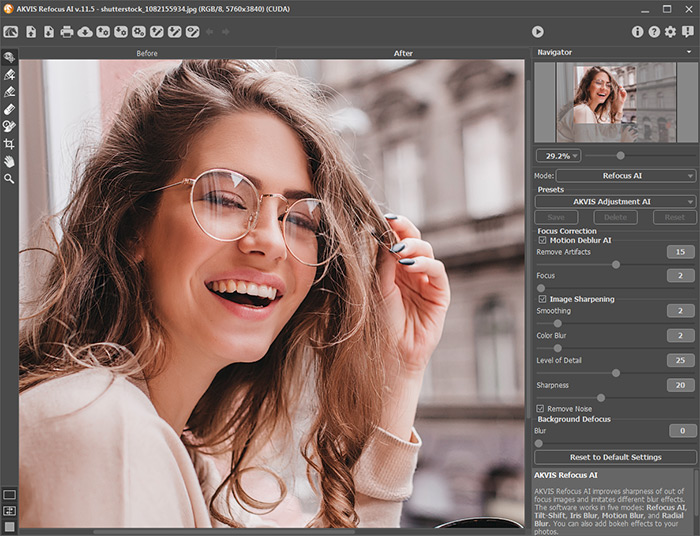
Enhancer plugin: Работа в режиме Focus Режим Focus помогает повысить резкость нечеткого снимка, сделать более выразительной часть изображения.
Для того чтобы отфокусировать изображение с помощью
программы AKVIS Enhancer, необходимо выполнить следующие действия:
- Шаг 1. Открыть в графическом редакторе изображение.
- Шаг 2. Вызвать плагин AKVIS Enhancer.
Для этого в Adobe
Photoshop необходимо выбрать пункт меню Filter
– AKVIS – Enhancer; в Corel (Jasc)
Paint Shop Pro выбрать пункт меню Effects – Plugins -
AKVIS – Enhancer; а в программе Corel PHOTO-PAINT -
пункт меню Effects – AKVIS – Enhancer.
- Шаг 3. На Панели настроек выбрать режим работы Focus.
Сразу после перехода в данный режим будет выполнена автоматическая фокусировка изображения (пресет AKVIS Default в списке пресетов).
Результат фокусировки будет показан в закладке После (After) в области предварительного просмотра.
Область предварительного просмотра - это квадрат с контуром в виде "бегущей" пунктирной линии. Этот квадрат можно просто перетащить (кнопка ) или нарисовать заново (двойной щелчок левой кнопкой мыши) в любой части изображения, анализируя тем самым разные участки фотографии.
Нажав левой кнопкой мыши в любой точке изображения, находящейся за пределами области предварительного просмотра, можно временно переключиться на закладку До (Before) и сравнить исходное изображение с результатом фокусировки в области предварительного просмотра.
- Шаг 4. Отрегулировать значения параметров:
Параметр Наведение на резкость (Manual focusing). Данный параметр имитирует кольцо ручной фокусировки на фотоаппаратах. При изменении значения параметра будет изменяться резкость изображения. Параметр принимает изменяется от 0 до 100 и для разных изображений будет иметь различное оптимальное значение.
Параметр Чувствительность (Sensitivity). Параметр влияет на степень проявления деталей изображения. При увеличении параметра детали становятся более четкими, выразительными. Слишком высокие значения параметра использовать не рекомендуется, так как на изображении появляется шум.
Параметр Интенсивность (Intensify) напрямую связан с двумя вышеописанными параметрами. При увеличении данного параметра их действие усиливается, при уменьшении ослабевает.
Отрегулировать значения параметров наложения результата на исходное изображение:
Параметр Замена темным (Darken). Параметр действует следующим образом: Результат фокусировки сравнивается с исходным изображением. Если цвет отдельно взятого пиксела исходного изображения оказывается светлее соответствующего ему пиксела результата, то он заменяется более темным пикселом результата. Если же цвет пиксела исходного изображения темнее цвета пиксела результата, то исходный пиксел не перекрашивается. Чем больше значение параметра, тем более темными будут замененные пикселы. Вследствие этого изменится и контрастность изображения.
Параметр Замена светлым (Lighten). Параметр действует по аналогии с параметром Замена темным. Только пикселы исходного изображения заменяются на более светлые пикселы результата фокусировки.
Истинный результат фокусировки (без наложения его на исходное изображение) можно увидеть при установке обоих параметров наложения в максимальные значения = 100. При этом изображение может получиться излишне рельефным и на нем может появиться шум, который был не заметен до фокусировки.
При значениях параметров наложения меньше 100 происходит смешивание результата фокусировки с исходным изображением, за счет чего окончательный результат, видимый на экране, получается более естественным.
При значениях параметров наложения = 0 результирующее изображение будет совпадать с исходным.
- Шаг 5. Для обработки изображения полностью нужно нажать кнопку
.
Если же требуется обработать только определенные участки изображения, необходимо обозначить их с помощью следующих инструментов:
Инструмент Обработать фрагмент (кнопка ). Синими штрихами на изображении отмечаются участки, которые должны быть обработаны.
Инструмент Запретить обработку (кнопка ). Красными штрихами на изображении рисуются границы, за пределами которых изображение обрабатываться не будет.
Инструмент Ластик (кнопка ). С помощью данного инструмента можно частично или полностью стереть нарисованные контуры.
Толщину штрихов и размер ластика можно изменять с помощью параметра Размер кисти (Brush size) на Панели настроек.
Примечание: |
Желательно, чтобы контуры при рисовании штрихов были замкнутыми. В противном случае действие эффекта может распространиться за пределы нарисованных границ, что может негативно повлиять на результат. |
Нажать кнопку для обработки указанных областей изображения.
- Шаг 6. Понравившиеся настройки программы можно сохранить как пресет и использовать в дальнейшем. Для сохранения настроек необходимо на панели Пресеты (Presets) ввести имя для пресета и нажать на кнопку Сохранить (Save).
Для того чтобы обработать изображение с помощью пресета, необходимо выбрать соответствующий пресет из списка. Обработка будет запущена автоматически.
Настройки выбранного пресета являются значениями по умолчанию, и при следующем запуске плагина всем параметрам будут заданы именно эти значения. Если значения параметров были изменены, то для того чтобы вернуть настройки по умолчанию, необходимо нажать на кнопку Сброс (Reset).
Для удаления пресета необходимо выбрать его из списка пресетов и нажать на кнопку Удалить (Delete).
- Шаг 7. После завершения процесса редактирования нажать кнопку
для применения результатов и возврата в графический редактор или кнопку для закрытия окна плагина без применения результатов.
 Изображение до обработки |
 Изображение после обработки |
| |
|