Создание цветной фотографии из черно-белой
Вы можете попробовать с использованием нашей заготовки раскрасить фотографию из этого примера. Скачайте архив с исходной фотографией и файлом со штрихами (*.strokes). Подробнее - здесь.
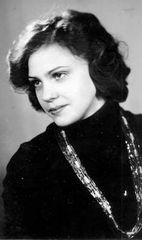
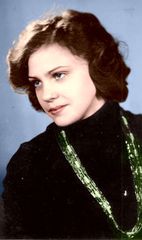
Наверное, в любом домашнем фотоархиве найдется несколько фотографий подобного типа. Они были сделаны в то время, когда цветные фотографии были еще редкостью даже в фотостудиях.
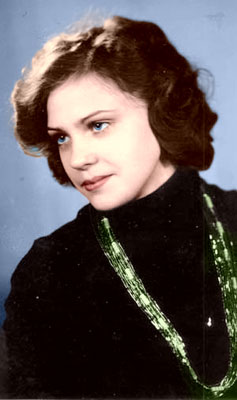
Попытаемся исправить ситуацию и из черно-белой фотографии сделаем цветную.
-
Шаг 1. Отсканируем фотографию с разрешением 300 dpi и откроем изображение в графическом редакторе.
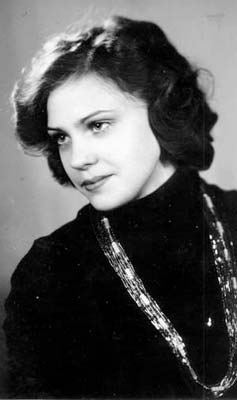
- Шаг 2. Вызовем плагин Раскрашивание ИИ. Для этого в AliveColors выберем пункт меню Эффекты –> АКВИС –> Раскрашивание ИИ; в Adobe Photoshop или Adobe Photoshop Elements - пункт меню Фильтр –> АКВИС –> Раскрашивание ИИ; а в программе Corel Photo-Paint - пункт меню Эффекты –> АКВИС –> Раскрашивание ИИ.
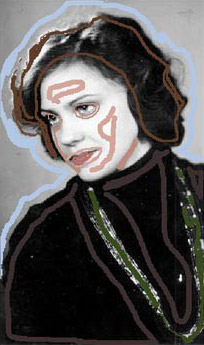
- Шаг 3. Переключимся в режим Стандарт. Выберем для платья какой-нибудь темный цвет и обведем платье по контуру. При этом обязательно необходимо провести штрихи вдоль бус.
- Шаг 4. Для фона выберем голубой цвет и проведем контур вокруг плеч и головы девушки.
- Шаг 5. По бусам проведем отдельные штрихи зеленым цветом.
- Шаг 6. Цвет для волос, губ и кожи выберем из Библиотеки цветов. При задании цвета для кожи на лице требуется обязательно обвести выбранным цветом глаза и губы, чтобы цвет, который задан для глаз и губ, не распространился на кожу вокруг них.
-
Шаг 7. Осталось последнее – задать цвет для глаз: на радужке глаз нарисуем маленькие штрихи голубым цветом, а на белке - несколько белых точек.
-
Шаг 8. Нажмем на кнопку
 , в закладке После будет показана получившаяся цветная фотография.
-
Шаг 9. Применим результат, нажав на кнопку
 .
.
Раскрашивание ИИ v. 16.0 - Попробовать бесплатно
