Paleta de Canais
A paleta Canais está disponível apenas para a licença Home Deluxe e Business.
Esta paleta permite ver e editar a imagem em canais separados. Um canal é uma imagem de meio-tom que contém as informações de brilho das cores componentes.
A lista de canais contém: 1) a imagem composta (RGB, CMYK, Lab ou Escala de cinza), 2) os canais em separado do modo de cor (por exemplo, para RGB: Vermelho, Verde, Azul), 3) a transparência da camada raster atual (canal alfa) e 4) o canal da seleção atual.
À esquerda do nome de um canal existe um indicador de visibilidade e uma miniatura que mostra todas as alterações feitas com este canal.
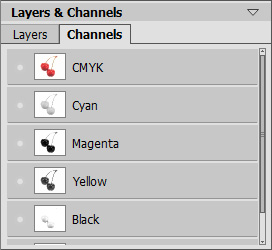
Canais CMYK (Ciano, Magenta, Amarelo, Preto)
O canal ativo (editável) será destacado com um fundo cinzento escuro na lista. Para selecionar outro canal clique no seu nome.
Ao selecionar um dos canais componentes, por exemplo, azul em RGB, a imagem aparece em tons de cinza na janela de imagem.
 |
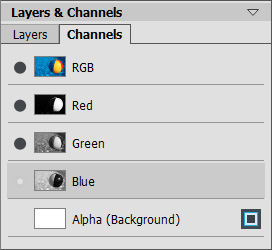 |
| Canal azul é visível | Canal azul é editável |
O indicador de visibilidade perto do canal inativo significa que este canal é mostrado na janela de imagem, mas não é editável.
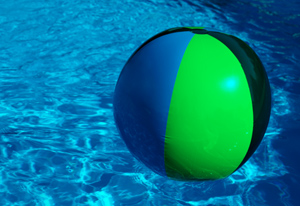
Se vários canais estiverem visíveis, a imagem aparece em cores.
 |
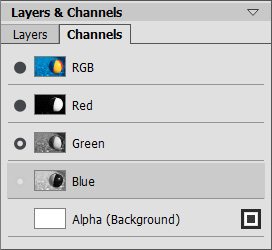 |
| Canais azul e verde são visíveis |
Canal azul é editável Canal verde é visível, mas não editável |
Se você selecionar o canal composto, todos os canais componentes tornam-se visíveis e ativos.
A imagem composta é sempre localizada na parte superior da lista e é selecionada por padrão.
 |
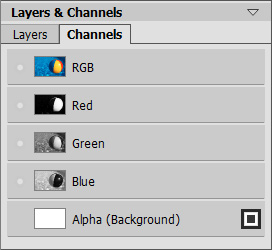 |
| Imagem composta RGB | Todos os canais RGB são editáveis |
Para editar um canal, use as ferramentas de desenho. Pintando na cor branca um canal irá resultar em 100% de intensidade da cor correspondente. Diferentes tons de cor resultam em maior ou menor intensidade de cor. O pincel preto irá remover completamente um canal de cor.
No canal Alfa, por padrão, áreas opacas são mostrados em branco, as áreas transparentes em preto, e áreas semi-transparente na cor cinza.
É possível ajustar o modo de exibição para o canal alfa no menu instantâneo: Escala de cinza, Trimap, Em vermelho.
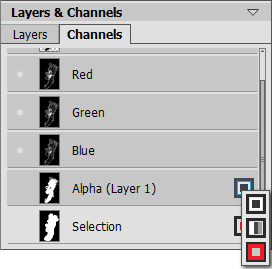
Modos de visualização do canal alfa
 |
 |
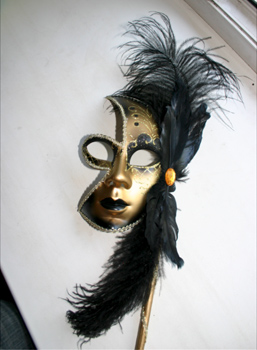
| Imagem original RGB |
Escala de cinza: áreas pretas são transparentes, brancas são opacas |
 |
 |
| Trimap: áreas pretas são transparentes, áreas de cinza são semitransparentes, brancas são opacas |
Em vermelho: áreas transparentes são mostradas em vermelho |
Para o canal de Seleção é possível alternar entre 6 modos de visualização: Escala de cinza, Trimap, Em vermelho, Vermelho invertido, Fundo preto e Fundo branco.