Canali
La scheda Canali è disponibile solo nella versione Home Deluxe e Business.
Questa scheda consente di visualizzare e modificare un'immagine in canali separati. Un canale si può definire come un'immagine di mezzitoni che contiene informazioni riguardo la luminosità dei colori che lo compongono.
L’elenco dei canali contiene 1) l'immagine composita (RGB, CMYK, Lab o Scala di grigi), 2) i canali separati della modalità colore (ad esempio, per RGB - Rosso, Verde, Blu), 3) la trasparenza del livello "raster" attuale (canale Alfa) e 4) il canale della selezione attuale.
A sinistra del nome di un canale c'è un indicatore di visibilità e una miniatura che mostra tutte le modifiche apportate al canale stesso.
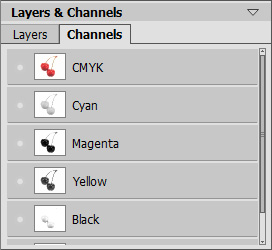
Scheda Canali: immagine CMYK
Nell’elenco il canale attivo (modificabile) è evidenziato in grigio. Per selezionarne un altro basta cliccare sul suo nome.
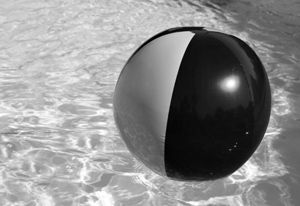
Quando si seleziona uno dei canali dei componenti (esempio blu in RGB), l'immagine viene visualizzata nei toni che variano dal bianco al nero nella Finestra immagine.
 |
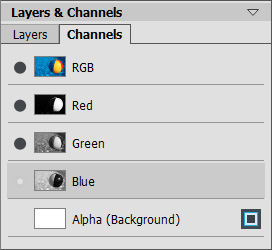 |
| Il canale blu è visibile | Immagine RGB - Il canale blu è modificabile |
L'indicatore di visibilità del canale inattivo significa che questo canale è visibile nella Finestra immagine, ma non è modificabile.
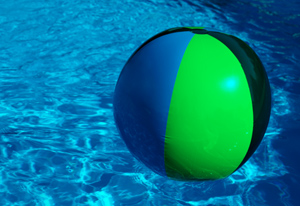
Se sono visibili più canali l'immagine viene visualizzata a colori.
 |
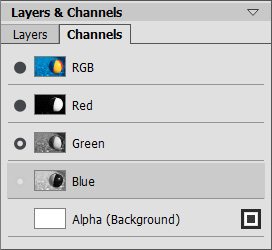 |
| I canali blu e verde sono visibili |
Il canale blu è modificabile Il canale verde è visibile ma non modificabile |
Se si seleziona il canale composito, tutti i canali-componenti diventano visibili e attivi.
L'immagine composita è sempre posizionata nella parte superiore della lista e selezionata predefinito.
 |
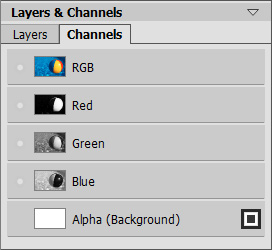 |
| Immagine composita RGB | Tutti i canali RGB sono modificabili |
Per modificare un canale utilizzare i consueti attrezzi da disegno. Selezionando il bianco come colore dello strumento (per esempio il pennello) il risultato che si ottiene è quello di un aumento del 100% dell'intensità del colore corrispondente. Applicando al pennello diverse tonalità di colore si avrà la possibilità di variare l'intensità del colore stesso. Utilizzando lo strumento con il colore nero verrà rimosso completamente il colore del canale che si sta modificando.
Nel canale Alfa, predefinito, le zone opache vengono mostrate in bianco, quelle trasparenti in nero ed infine le aree semitrasparenti in grigio.
È possibile regolare la modalità di visualizzazione per il canale alfa nel menu a comparsa: Scala di grigi, Trimap ed In rosso.
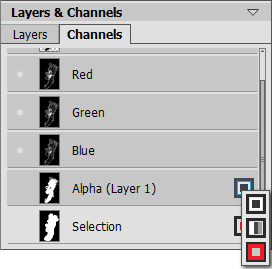
Modalità di visualizzazione per il canale Alfa
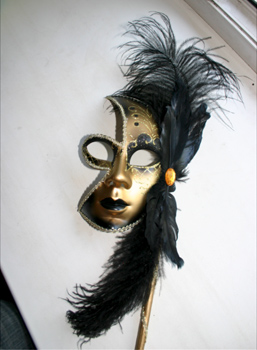 |
 |
| Immagine originale RGB |
Scala di grigi: le aree nere sono trasparenti, le aree bianche sono opache |
 |
 |
| Trimap: le aree nere sono trasparenti, le grigie: semitrasparenti, le bianche: opache |
In rosso: le aree trasparenti sono evidenziate in rosso |
Per il canale Selezione è possibile passare tra 6 modalità di visualizzazione: Scala di grigi, Trimap, In rosso, Rosso invertito, Sfondo nero e Sfondo bianco.