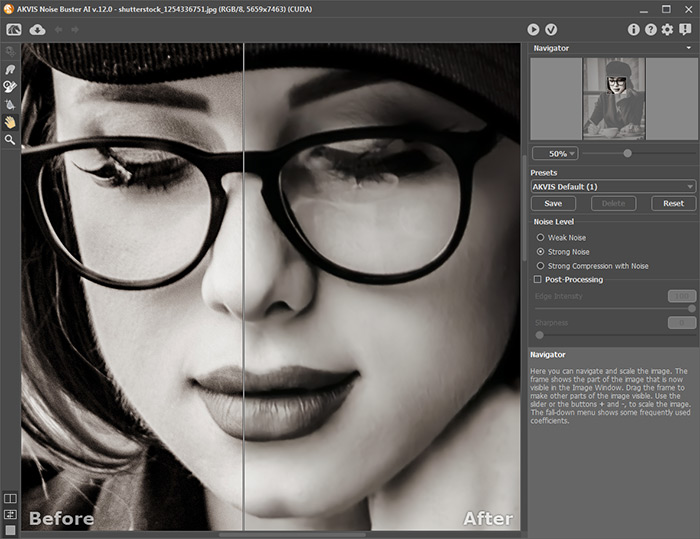
Come funziona
AKVIS Noise Buster funziona come applicazione autonoma (standalone) o come plug-in per i programmi di grafica.
Per ridurre il rumore nelle vostre immagini digitali con l’aiuto di AKVIS Noise Buster plug-in, seguite le seguenti istruzioni.
- Passaggio 1. Aprire un’immagine con il vostro programma di grafica.
- Passaggio 2. Attivare il plug-in AKVIS Noise Buster. Per farlo, usare il comando Filtri –> AKVIS –> Noise Buster (Filter –> AKVIS –> Noise Buster) in Adobe Photoshop; Effetti –> Plugin -> AKVIS –> Noise Buster (Effects –> Plugins -> AKVIS –> Noise Buster) in Paint Shop Pro; Effetti -> AKVIS –> Noise Buster (Effects –> AKVIS –> Noise Buster) in Corel PHOTO-PAINT.
- Passaggio 3. Una volta avviato, il programma elabora l’immagine in base alle impostazioni predefinite (il preset Filtro automatico (Automatic Filtering) nell’elenco di tutti dei preset). Il risultato viene visualizzato nella scheda Dopo (After) nell’area di anteprima.
L’area di anteprima rappresenta una cornice puntata. È possibile trascinare la cornice e posizionarla in qualsiasi punto, per analizzare le varie parti dell’immagine.
Cliccando sull’immagine con il tasto sinistro del mouse, potrete passare alla scheda Prima (Before) e vedere l’immagine originale per un rapido confronto dei risultati.
Per applicare il filtro all’intera immagine, premere il pulsante .
- Passaggio 4. Se i risultati dell’elaborazione automatica non dovessero essere soddisfacenti, potrete modificare le impostazioni per raggiungere il risultato ottimale.
Il compito della riduzione del rumore consiste nel trovare il giusto compromesso per sopprimere il rumore e mantenere i dettagli. Inoltre, è importante prendere in considerazione l’aspetto psicologico della percezione visiva: quando si confrontano l’originale e il risultato, l’utente non solo analizza i dettagli, è importante anche l’impressione generale che l’immagine suscita. Una certa quantità di rumore non necessariamente compromette la qualità delle immagini, mentre più omogeneità può contribuire a creare un effetto visivo gradevole (soprattutto per il ritocco di ritratti quando è consigliabile non mostrare in dettaglio la struttura della pelle).
Il rumore presente nelle immagini a colori ha due componenti: Rumore di luminanza (Luminance noise) e Rumore di colore (Color noise). Il Rumore di luminanza può essere visto come una serie di punti scuri o piccole macchie; il Rumore di colore è percepibile come una serie di punti colorati nelle aree di colore diverso. Il rumore di colore si chiama anche Rumore cromatico (Chroma noise).
L’istogramma (Histogram) che troverete sotto le Impostazioni (Settings) è una rappresentazione grafica dei componenti e del livello di rumore nell’immagine originale. La parte grigia mostra il Rumore di luminanza (Luminance noise), la parte rossa mostra il Rumore cromatico (Chroma noise). Più l’istogramma è spostato verso destra, più è alto il livello di rumore. E viceversa, se l’istogramma è spostato verso sinistra, il livello di rumore nell’immagine è basso. L’altezza dell’istogramma mostra quanti pixel hanno quel livello di rumore. Quando si regolano i parametri del filtro, bisogna dare attenzione alla parte destra dell’istogramma che mostra la quantità di pixel che hanno un rumore alto. La parte sinistra dell’istogramma mostra i pixel che hanno un rumore basso e sono lo sfondo naturale dell’immagine.
Per ridurre il rumore di ciascun tipo, ci sono due parametri a disposizione dell’utente: Livello di rumore (Noise Level) e Livello di attenuazione (Smooth Level).
- Livello di rumore (Noise Level). Questo parametro definisce quali elementi dell’immagine sono da Considerarsi rumore (di Luminanza o cromatico) e quali elementi sono da considerarsi dettagli importanti. Settando un valore più alto, i dettagli piccoli verranno visti come rumore e quindi verranno smussati.
- Livello di attenuazione (Smooth Level). Il parametro permette di specificare il grado di attenuazione per gli elementi visti come rumore. Settando un valore più alto, si ottiene un’immagine più smussata. Tuttavia, se si imposta un valore troppo alto per questo parametro, si rischia di perdere i dettagli e l’immagine apparirà piatta. Valori alti del parametro Livello di attenuazione (Smooth Level) per il Rumore cromatico (Chroma noise) possono creare alterazioni di colori e comportare la perdita di piccoli elementi colorati.
| Note: | Le immagini in scala di grigi non hanno componente cromatica e quindi non sono soggette al rumore di colore. Per ridurre il rumore nelle fotografie in scala di grigi è sufficiente regolare i parametri del filtro Rumore di luminanza (Luminance Noise). |
| Attenzione! | L’istogramma (Histogramm) è solo una rappresentazione grafica del livello di rumore nell’immagine originale. Modificando le impostazioni, l’istogramma non viene modificato. L’istogramma aiuta a valutare il livello di rumore e a decidere quali parametri sono da regolare. |
Dissolvenza (Fade). Questo parametro definisce il grado di dissolvenza tra l’immagine elaborata e quella originale. Il valore del parametro è compreso tra 0 e 100%. Impostando il valore su 100 %, tutti gli elementi considerati come rumore verranno smussati in base al valore del parametro Livello di attenuazione (Smooth Level). Spostando il dispositivo di scorrimento verso sinistra (cioè, settando un valore più basso), all’immagine sottoposta al filtro sarà aggiunta una certa quantità di rumore; se il valore è impostato su 0%, il filtro non viene applicato. Nella maggior parte dei casi, una certa quantità di rumore contribuisce a creare un effetto più naturale e permette di mantenere i dettagli.
Oltre ai cinque parametri principali, è disponibile il parametro facoltativo Microdettaglio (Microdetail). Il parametro consente di recuperare i piccoli dettagli dell’immagine processata. Di solito, il valore predefinito del parametro permette di avere un risultato soddisfacente, tuttavia è possibile settare un valore più alto per rendere l’immagine più nitida.
Il risultato delle impostazioni è visibile nell’area di anteprima (cornice puntata). È possibile trascinare la cornice e posizionarla in qualsiasi punto, per analizzare le varie parti dell’immagine.
Per confrontare l’immagine originale e quella risultante, fare clic sull’immagine con il tasto sinistro del mouse.
- Passaggio 5. Casella di controllo Maschera di contrasto (Unsharp Mask). Spuntando questa opzione, l’immagine filtrata viene confrontata con la sua copia sfocata. Se un pixel dell’immagine filtrata è in contrasto con il corrispondente pixel della copia, il contrasto verrà aumentato. In caso contrario, il pixel non sarà modificato. Allo stesso modo verranno analizzati tutti i pixel dell’immagine.
Il parametro Fattore (Amount) definisce l’intensità di contrasto tra i pixel. Il valore del parametro è compreso tra 0 e 300%. Impostando il valore su 100%, il contrasto raddoppia, su 200% - aumenta di 4 volte, su 300% - aumenta di 6 volte, ecc.
Il parametro Raggio (Radius) determina il numero di pixel attorno al pixel modificato (cioè la larghezza del bordo di contrasto). Il valore consigliato è di 1.5 pixel, tuttavia può essere compreso tra 0.1 e 3.0 pixel.
- Passaggio 6. Per applicare il filtro all’intera immagine, premere il pulsante
.
- Passaggio 7. Potete salvare le vostre impostazioni come preset da riutilizzare in futuro. Per salvare un preset, specificare un nome nel campo Preset (Presets), quindi premere il pulsante Salva (Save). Se avete apportato delle modifiche ai parametri, potete sempre ripristinare i valori predefiniti del preset cliccando sul pulsante Resetta (Reset).
Per eliminare un preset, bisogna selezionarlo nell’elenco dei preset e premere Elimina (Delete).
Per processare un’immagine utilizzando le impostazioni di un certo preset, selezionare il preset desiderato nell’elenco a discesa e premere il pulsante .
- Passaggio 8. Per applicare all’immagine il risultato del filtro e chiudere la finestra del plug-in, premere il pulsante
.
Confrontiamo il seguente frammento, prima e dopo l’applicazione del filtro con l’aiuto di AKVIS Noise Buster.
|
|
| Primo AKVIS Noise Buster |
Dopo AKVIS Noise Buster |
Per ridurre il rumore nelle vostre immagini digitali con l’aiuto di AKVIS Noise Buster standalone, seguite le seguenti istruzioni.
- Passaggio 1. Avviare AKVIS Noise Buster. Per farlo, usare il comando:
- Su Windows:
- Per menu di Start: AKVIS -> Noise Buster.
- Per scorciatoia sulla scrivania: fare doppio click su AKVIS Noise Buster.
- Su Macintosh:
- Per Finder: selezionare Applications di finestra Finder e fare doppio click su AKVIS Noise Buster.
- Passaggio 2. Aprire un’immagine: premere il pulsante
(AKVIS Noise Budter supporta i seguenti formati di file: .jpg, .tiff, .bmp e .png).
- Passaggio 3. Una volta avviato, il programma elabora l’immagine in base alle impostazioni predefinite (il preset Filtro automatico (Automatic Filtering) nell’elenco di tutti dei preset). Il risultato viene visualizzato nella scheda Dopo (After) nell’area di anteprima.
L’area di anteprima rappresenta una cornice puntata. È possibile trascinare la cornice e posizionarla in qualsiasi punto, per analizzare le varie parti dell’immagine.
Cliccando sull’immagine con il tasto sinistro del mouse, potrete passare alla scheda Prima (Before) e vedere l’immagine originale per un rapido confronto dei risultati.
- Passaggio 4. Se i risultati dell’elaborazione automatica non dovessero essere soddisfacenti, potrete modificare le impostazioni per raggiungere il risultato ottimale.
Per applicare il filtro all’intera immagine, premere il pulsante .
- Passaggio 5. Salvate l'immagine. A questo scopo premete il pulsante
e immettete il nome del file nel dialogo di Salva con nome (Save As dialog box), impostate il suo formato (.jpeg, .bmp, .tiff e .png) e indicate una cartella in cui volete salvare il file.
- Passaggio 6. Potete salvare le vostre impostazioni come preset da riutilizzare in futuro. Per salvare un preset, specificare un nome nel campo Preset (Presets), quindi premere il pulsante Salva (Save). Se avete apportato delle modifiche ai parametri, potete sempre ripristinare i valori predefiniti del preset cliccando sul pulsante Resetta (Reset).
Per eliminare un preset, bisogna selezionarlo nell’elenco dei preset e premere Elimina (Delete).
Per processare un’immagine utilizzando le impostazioni di un certo preset, selezionare il preset desiderato nell’elenco a discesa e premere il pulsante .
- Passaggio 7. È possibile stampare l'immagine. A questo scopo premete il pulsante
, regolate la impostazioni nel dialogo di Printer Setup e premete il pulsante Stampare (Print).
La parte sinistra del dialogo di Stampa (Print) è la zona dell'anteprima dove viene mostrata l'attuale posizione dell'immagine nella pagina, nella parte destra vengono regolate le impostazioni di stampa:
-
I pulsanti di spunta Album e Ritratto (Portrait) impostano l'orientamento della pagina durante la stampa. Quello di Album corrisponde all'orientamento orizzontale della pagina, mentre quello di Ritratto corrisponde al suo orientamento verticale.
-
I parametri Scala (Scale), Larghezza (Width) e Altezza (Height) e il quadratino di controllo di Adattare alla pagina (Fit to Page) impostano le dimensioni dell'immagine stampata. Essi non influiscono sull'immagine, ma solo sulla copia stampata. È possibile cambiare le dimensioni della copia stampata specificando la scala dell'immagine in percentuale o impostando dei nuovi valori di larghezza e altezza nei campi corrispondenti. Se volete solo adattare l'immagine alla pagina, abilitate il quadratino di controllo di Adattare alla pagina.
L'immagine nella zona di anteprima ha un contorno con le maniglie che vi consentono di cambiare le dimensioni dell'immagine manualmente. Posizionate il cursore del mouse su una maniglia nell'angolo o su un lato (il cursore si trasformerà in freccia bidirezionale) e trascinate. Per cambiare la posizione dell'immagine nella pagina, posizionate il cursore nel centro dell'immagine, premete il tasto del mouse e spostatela. Inoltre, è possibile definire la posizione dell'immagine nella pagina col parametro Muovere (Move to) cliccando uno dei nove quadrati.
Se il vostro computer è connesso a una rete locale con molte stampanti o molti dispositivi di uscita sono collegati ad esso, per fare il lavoro dovrete scegliere una delle stampanti disponibili. Cliccate Printer Setup nel dialogo di Stampa (Print), selezionate una stampante nel dialogo che si apre e regolate le impostazioni di stampa.
- Passaggio 8. Chiudete il programma AKVIS Noise Buster premendo il pulsante
.
| |
|