Pennello ad olio in AKVIS MultiBrush


Inserisci la tua e-mail per essere informato delle novità:
 
 
  Prodotti     Download     Online Store     Tutorial     Supporto     Chi siamo      Account dell'utente
en  fr  de  es  pt  it  jp  ru    
 

Tutorial: AKVIS MultiBrush

Pennello ad olio


Il Pennello ad olio è stato progettato per imitare la pittura ad olio con tratti in rilievo la cui densità della vernice varia lungo l'intera riga. Premere B per accedere rapidamente ad esso.


I parametri dello strumento verranno mostrati in una finestra fluttuante facendo clic con il tasto dx del mouse sull’immagine ed anche nel Pannello impostazioni (se questa opzione è selezionata nelle Preferenze).

Per modificare l'impostazione di un parametro immettere un valore numerico nella sua casella e premere Invio (Mac: Ritorno) o spostate il cursore.

  • Diametro (3-150). Imposta la larghezza massima della linea disegnata dallo strumento (in pixel).
  • Rilievo (0-100). Regola l'importanza dei dettagli delle pennellate. Questo parametro aumenta il volume della traccia di vernice lasciata dai peli del pennello diventando più pronunciata ed in rilievo, la pennellata è più corposa.
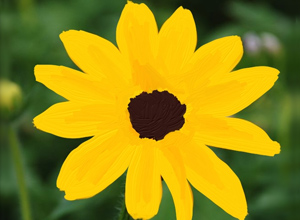
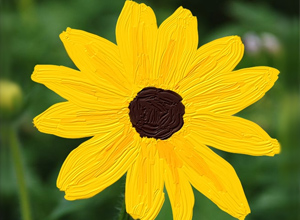
    Pennellate piane Pennellate espressive
    Rilievo = 15 Rilievo = 70

  • Riserva vernice (0-100). Regola la lunghezza delle linee dipinte. Quando la vernice si esaurisce il pennello termina di dipingere e lascia un tratto gradualmente scolorito e sottile.
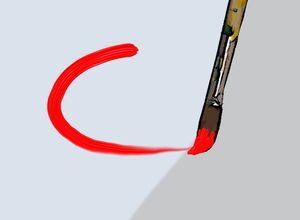
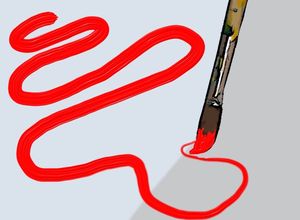
    Pennellate brevi Pennellate lunghe
    Riserva vernice = 10 Riserva vernice = 60

  • Casella Miscela colore. Definisce lo stato della pittura applicata con il pennello. Quando la casella è selezionata le pennellate vengono amalgamate come se la vernice fosse bagnata. Se la casella è disattivata la vernice si comporta come se fosse asciutta, cioè i tratti del pennello non verranno miscelati.
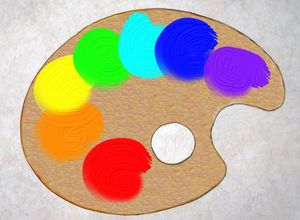
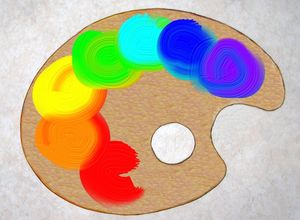
    Colori secchi Colori bagnati
    Casella "Miscela colore" disattivata Casella "Miscela colore" selezionata

Il colore della vernice viene impostato nelle schede Colore o Campioni. Per scegliere un colore diverso portare il cursore sopra il rettangolo multicolore (il cursore assumerà la forma di una pipetta) e cliccare su quello desiderato o fare doppio clic sull’ampio quadrato posizionato in basso a dx e sceglierne uno dalla finestra di dialogo Seleziona colore che verrà aperta. In alcuni casi eseguire quest’ultima operazione è più pratico che selezionare manualmente i componenti di un colore tramite i cursori.

 
Come funziona Come funziona
   — Area di lavoro — Area di lavoro
   — Come usare il programma — Come usare il programma
   — Creare una nuova immagine — Creare una nuova immagine
   — Preferenze — Preferenze
   — Tasti rapidi — Tasti rapidi
Schede Schede
   — Barra degli strumenti — Barra degli strumenti
   — Colore — Colore
   — Campioni — Campioni
   — Storia — Storia
   — Livelli — Livelli
   — Canali — Canali
Pennelli standard Pennelli standard
   — Pennello colore — Pennello colore
   — Matita colore — Matita colore
   — Spray — Spray
   — Gomma — Gomma
   — Pennello storia — Pennello storia
   — Timbro clona — Timbro clona
   — Pennello camaleonte — Pennello camaleonte
   — Sfocatura — Sfocatura
   — Nitidezza — Nitidezza
   — Sbavatura — Sbavatura
   — Schiarire — Schiarire
   — Scurire — Scurire
   — Saturare — Saturare
Pennelli artistici Pennelli artistici
   — Pennello ad olio — Pennello ad olio
   — Rullo — Rullo
   — Pennarello — Pennarello
   — Gessetto — Gessetto
   — Matita artistica — Matita artistica
   — Spray artistico — Spray artistico
   — Gomma artistica — Gomma artistica
Strumenti supplementari Strumenti supplementari
   — Contagocce — Contagocce
   — Mano — Mano
   — Zoom — Zoom
Esempi Esempi
   — Cambiare colore agli occhi — Cambiare colore agli occhi
   — Cambiare il rossetto — Cambiare il rossetto
   — Come ravvivare il colore di un viso — Come ravvivare il colore di un viso
   — Correzione di una figura — Correzione di una figura
   — Migliorare un ritratto — Migliorare un ritratto
   — Terzo incomodo — Terzo incomodo
   — Alter ego — Alter ego
   — Rimuovere il lucido dal viso — Rimuovere il lucido dal viso
   — Ritocco di una vecchia foto — Ritocco di una vecchia foto
   — Rimozione di un oggetto — Rimozione di un oggetto
   — Visita ad un parco naturale — Visita ad un parco naturale


ritorna sopra


   Informativa sulla privacy | Mappa del sito | Cerca nel sito    
   Contatti | Twitter | Facebook | YouTube Channel    
| English  |Français  |Deutsch  |Español  |Português  | Italiano  |日本語  |Pусский  | © 2004-2012 AKVIS. Tutti i diritti riservati.