Restauration d'une colonnade
Dans l'exemple suivant nous allons "restaurer" une colonnade ancienne. Nous y ajouterons encore une colonne.
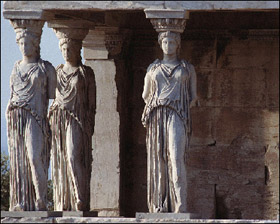
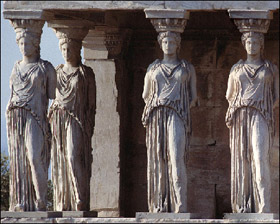
- Étape 1. Ouvrez la photo dans AKVIS MultiBrush.
- Étape 2. Sélectionnez l'outil Tampon Caméléon de la Barre d'outils
en appuyant sur le bouton
 et réglez la taille du Tampon.
- Étape 3. Activez la boîte à cocher Aligné pour que chaque fois que vous appliquez le tampon, les échantillons soient pris successivement concernant le point de départ.
- Étape 4. Nous reproduirons la troisième colonne à droite.
Appuyez sur la touche ALT (Option sous Macintosh) et utilisez le curseur pour définir le point
de départ à la base de la colonne.
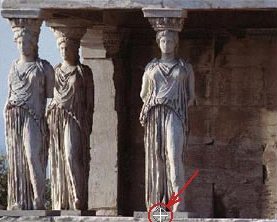
- Étape 5. Déplacez le curseur sur le
point de l'image où vous voulez reproduire la colonne et clonez-la par
un coup de pinceau. Peu importe si vous n'arrivez pas à reproduire la
colonne dans un coup de pinceau. Du moment que
la boîte à cocher Aligné est
activée, vous pouvez continuer à cloner l'objet là ou
vous avez interrompu.
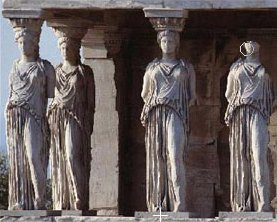
- Étape 6. Aussitôt que vous relâchez le bouton, AKVIS MultiBrush change la gamme de couleurs, la texture, la clarté de l'objet cloné et ajoute les ombres des pixels avoisinants.
- Étape 7. Appuyez sur le bouton
 dans
la Panneau de configuration pour sauvegarder le résultat.
dans
la Panneau de configuration pour sauvegarder le résultat.