Graphic software for Windows Mac graphic software  
Entrez votre e-mail pour souscrire à notre liste de diffusion.
 
  
  Produits     Télécharger     Magasin en ligne     Tutoriel     Support      Compagnie
en  fr  de  es  pt  it  jp  ru    
 

Tutoriel: AKVIS Retoucher

Restaurer une photo avec AKVIS Retoucher et AKVIS Stamp


Dans l’exemple suivant on verra comment restaurer une photo en utilisant AKVIS Retoucher et AKVIS Stamp.

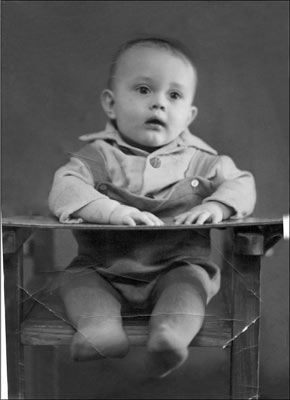
Au-dessous il y a une vieille photo couverte de nombreuses rayures et plis. De plus, la photo s'est flétrie.
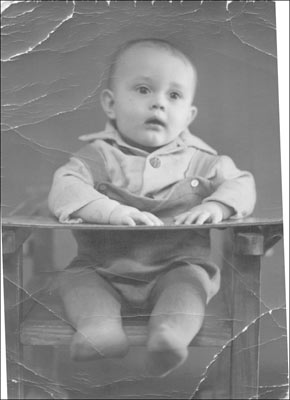
vieille photo

  • Étape 1. En premier lieu, il faut augmenter le contraste de la photo, par exemple, en utilisant la commande Levels (Niveaux) (Image/Adjust/Levels ou Auto Levels). La photo est devenue plus contrastée et les bords des rayures sont devenus plus distincts, ce qui facilitera le processus de la restauration.

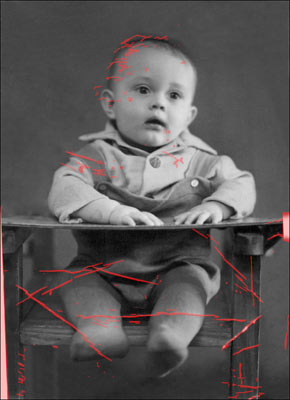
    Nous pouvons grouper les rayures sur la photo de façon suivante:

    • le premier groupe se compose des rayures sur le fond. Elles peuvent être éliminées par l’outil AKVIS Stamp;
    • le deuxième groupe se compose des rayures qui traversent les objets différents, par exemple, la jambe du garçon ou le pied de la chaise. AKVIS Retoucher est utile pour restaurer ce type de rayures, car leur traitement avec un stamp (tampon) prendrait beaucoup de temps. De plus, Retoucher permet de restaurer la texture de la photo sans la rendre floue.

    Au-dessous on voit la photo originale après l’augmentation du contraste et l’élimination des rayures sur le fond avec AKVIS Stamp.

    après l'application de la commande Niveaux


  • Étape 2. Maintenant on peut aborder les rayures du deuxième groupe. Il faut activer le mode Masque rapide (Quick Mask) et choisir l'outil Crayon (Pencil). Employons cet outil pour peindre les objets.
    utiliser le mode Masque Rapide

    Maintenant, il faut retourner au mode Standard dans la Boîte d'outils et intervertir la sélection (Select/Inverse).

    Sélection


  • Étape 3. Puis, il faut ouvrir la fenêtre de AKVIS Retoucher
    La fenêtre de Retoucher

    et lancer le processus de restauration en appuyant sur le bouton Go.

    Quand le processus de restauration est terminé, vous verrez la photo suivante:

    après  l'application de Retoucher


  • Étape 4. Après application de AKVIS Retoucher certaines rayures sont disparues complètement tandis que d’autres rayures sont devenues moins visibles et peuvent être supprimées facilement par l'outil AKVIS Stamp.

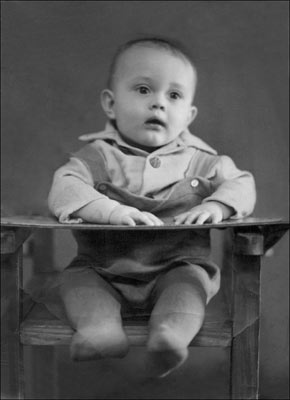
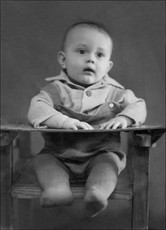
    Ayant retouché la photo avec AKVIS Stamp, vous obtiendrez la photo du garçon suivante:

    après  l'application de Retoucher

AKVIS Retoucher a permis à restaurer cette photo de l'enfant. Mais on peut la rendre même plus expressive en ajoutant de la couleur.

Pour apprendre comment coloriser cette photo rapidement, veuillez regarder le tutoriel sur Colorisation. On y décrit comment ajouter de la couleur aux photos en noir et blanc en utilisant le plug-in AKVIS Coloriage.
 
Comment fonctionne-t-il? Comment fonctionne-t-il?
Restauration d'un portrait Restauration d'un portrait
La photo d'un bébé La photo d'un bébé
Enlever la date de la photo Enlever la date de la photo
La photo abimée d'un voyageur La photo abimée d'un voyageur
Restaurer la photo d'un enfant Restaurer la photo d'un enfant
Restauration d'une vieille photo Restauration d'une vieille photo
Portrait en couleurs  Portrait en couleurs
Photo historique de gitans Photo historique de gitans
Jeune fille souriante Jeune fille souriante
Restaurer une photo déchirée Restaurer une photo déchirée
Restaurer une photo d'un garçon Restaurer une photo d'un garçon
Enfant heureux Enfant heureux
Photo en noir et blanc Photo en noir et blanc
Restaurer une vidéo Restaurer une vidéo
Restauration des archives familiales Restauration des archives familiales
Famille ukrainienne Famille ukrainienne
Traitement avant impression Traitement avant impression
Retoucher une photo en 7 étapes Retoucher une photo en 7 étapes
Un daguerréotype Un daguerréotype
Lionne dans une cage: Enlever les barreaux Lionne dans une cage: Enlever les barreaux


   Politique de Confidentialité | Plan du Site | Recherche | English  | Français  | Deutsch  | Español  | Português  | Italiano  | 日本語  | Pусский  | © 2004-2008, AKVIS Software Inc. Tous droits réservés.