ISO et le bruit numérique
Le problème du bruit numérique reste aigu. Même les appareils de photo numériques avancés produisent le bruit dans les hautes ISO, sans parler des appareils compacts qui donnent un résultat satisfaisant seulement avec les sensibilités 50–100.
La plupart des appareils photo numériques offre l'option du réglage automatique de la sensibilité. Dans ce cas l'appareil choisit les réglages en se basant sur les conditions de prise de vues. Les images peuvent sortir "bruyantes" car l'appareil photo peut décider de photographier dans les sensibilités hautes.
Un fragment de l'image en taille réelle est affiché au-dessous.

Le fragment avant la filtration

Le fragment après la filtration
La photo suivante a été faite dans le mode automatique. Certaines photos de la série ont été faites avec ISO 400, d'autres avec 261 ou 236. Mais le résultat est le même – elles sont tous sorties avec le bruit numérique.
Nous prenons une de telles photos et essayons de l'améliorer.

La photo a été sauvegardée en jpeg, ce qui a contribué au problème – maintenant on voit aussi les artifacts jpeg.
- Étape 1. Ouvrez l'image dans AKVIS Noise Buster AI. Vous pouvez commencer avec les paramètres par défaut.
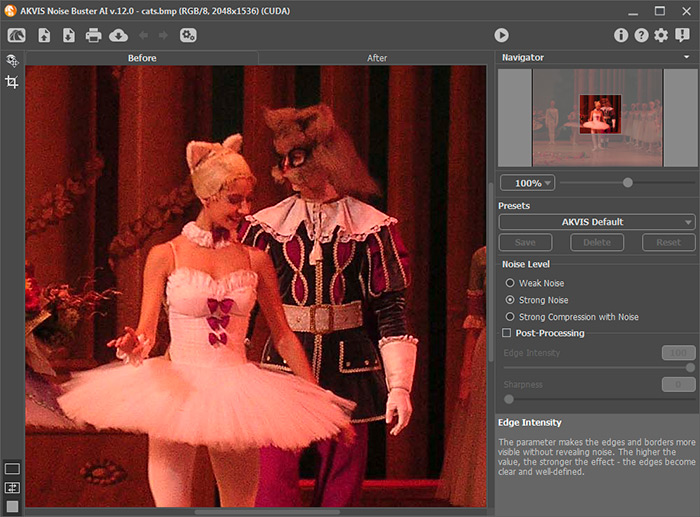
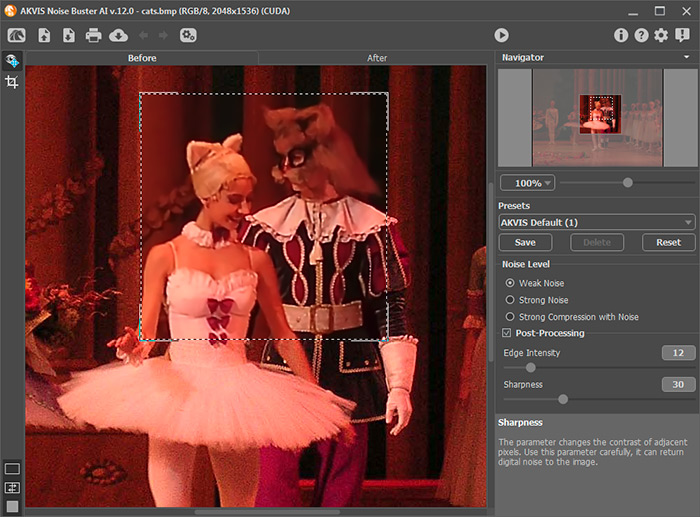
- Étape 2. Réglez les valeurs des paramètres. Nous avons appliqué les valeurs comme indiqué ci-dessous. Vous pouvez définir d'autres valeurs pour les paramètres.
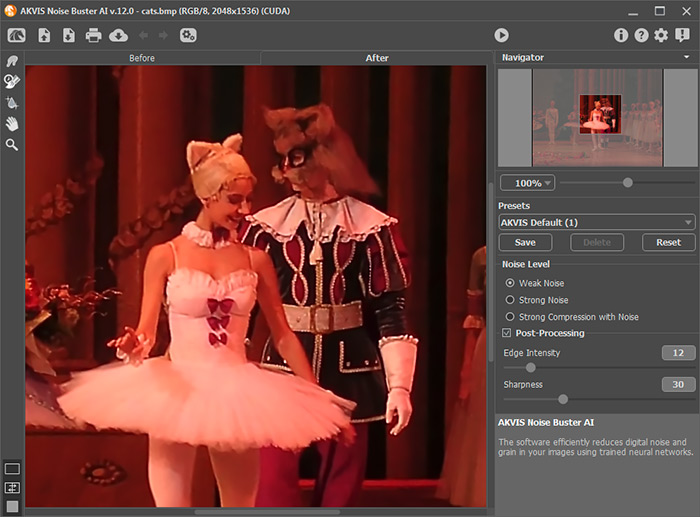
- Étape 3. Appliquez la filtration avec ces paramètres en appuyant sur le bouton
 .
.
- Étape 4. Pour sauvegarder l'image, appuyez sur le bouton
 .
.
Noise Buster AI v. 13.2 - 10 jours d'essai
