Recortar una figura humana de una fotografía
El ejemplo fue creado en la versión anterior de SmartMask. En la versión actual puede lograr este efecto más fácilmente con las nuevas herramientas basadas en inteligencia artificial.
Este ejemplo ha sido creado en AliveColors, pero usted puede usar cualquier otro editor de imágenes compatible con AKVIS SmartMask.
Intentamos mostrar tantas herramientas como fue posible para que usted se familiarizara con el programa. En la mayoría de los casos no necesitará todas éstas herramientas y modos.
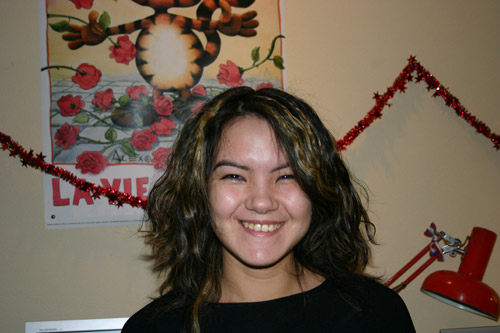
| ||
| La imagen original | ||
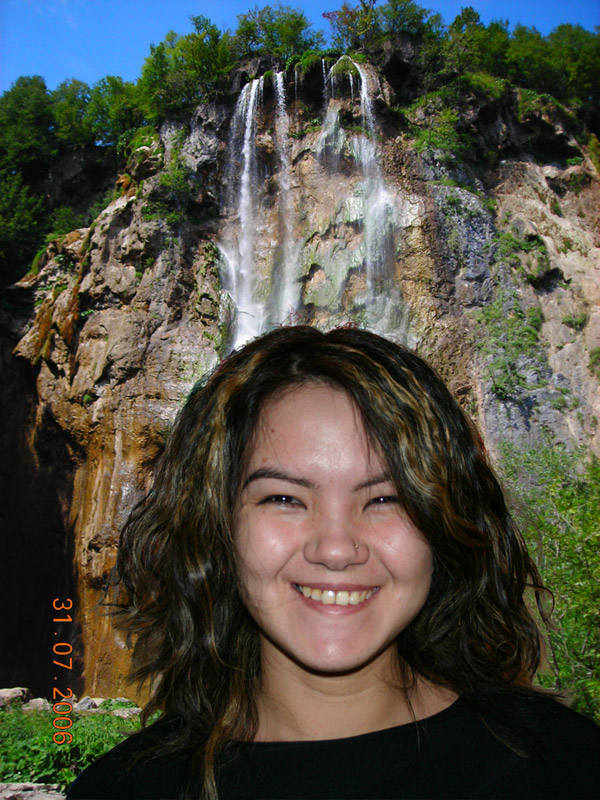 |
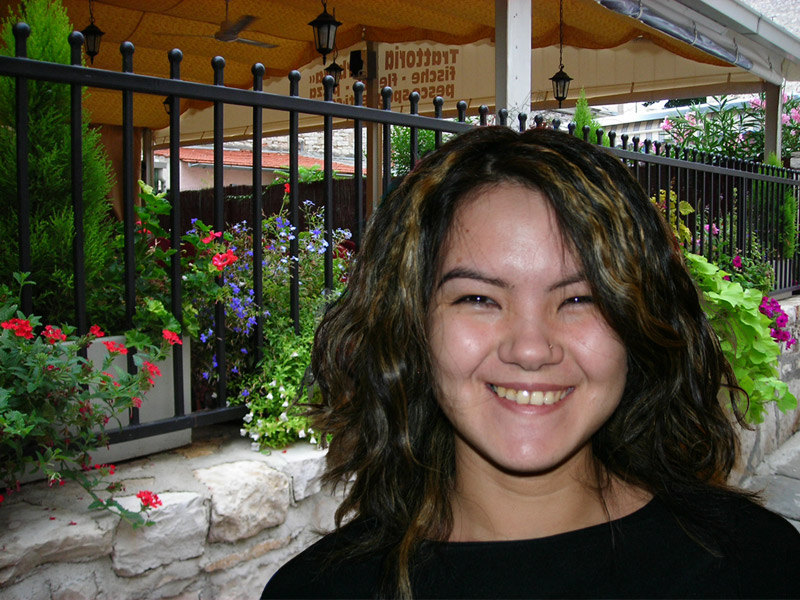
|
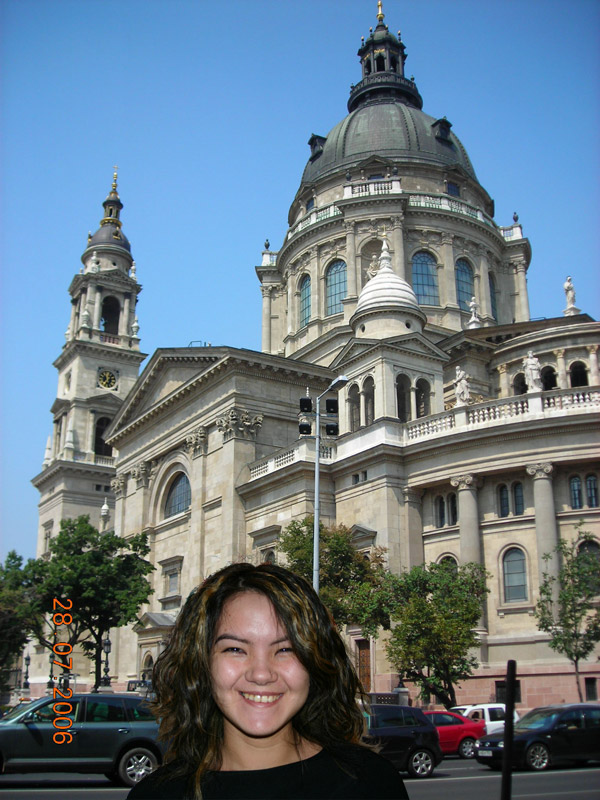
|
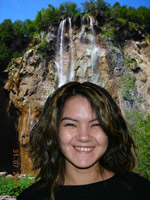
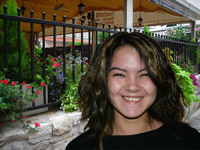
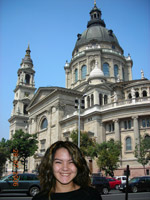
| Diferentes imágenes de fondo Haga clic sobre la imagen para ampliarla |
||
-
Paso 1. Abra una imagen en su editor, en este caso AliveColors.
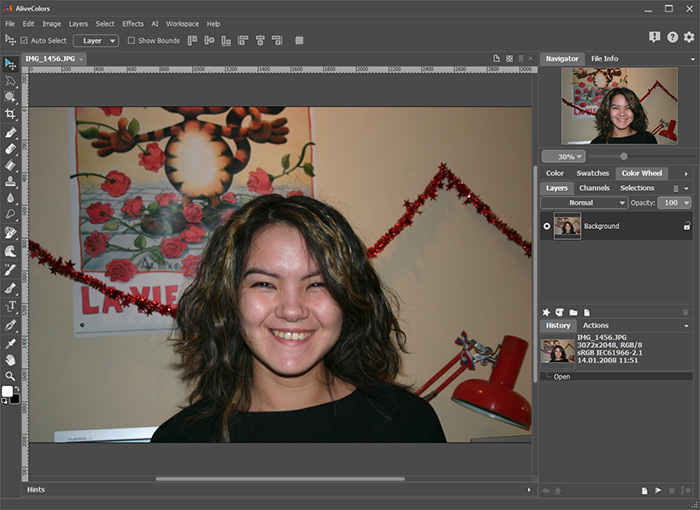
- Paso 2. Copie la imagen a una nueva capa (Layers -> Duplicate).
-
Paso 3. Llame al plugin AKVIS SmartMask. Para este propósito seleccione el comando Effects -> AKVIS -> SmartMask.
Por defecto el plugin utiliza el modo Auto.
-
Paso 4. Utilice el lápiz azul
 para delinear un contorno dentro de la figura de la chica.
Utilice el lápiz rojo
 para delinear y demarcar el fondo.
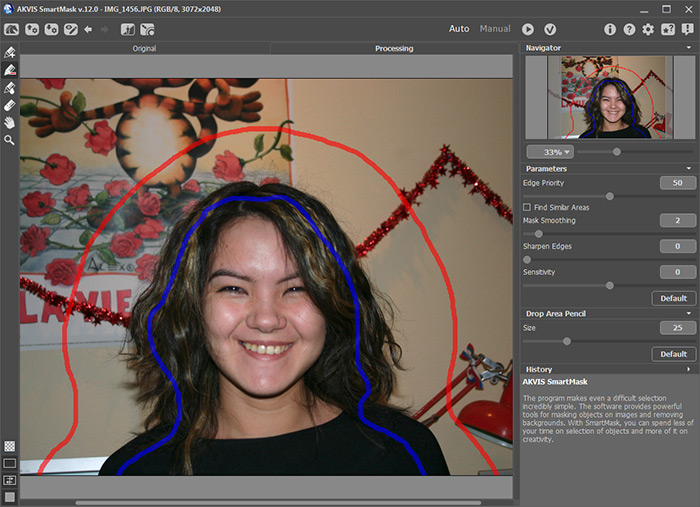
-
Paso 5. Haga clic sobre el botón
 para iniciar el procesamiento de la imagen.
La imagen será procesada con los parámetros del plugin ajustados a su valor por defecto. El programa tomará en consideración los contornos dibujados y generará dos tipos de zona: El área color rojo será suprimida (los puntos en ésta área tienen una Transparencia = 100%), las áreas que serán conservadas son marcadas de azul - (los puntos en éstas áreas tienen Transparencia = 0%).
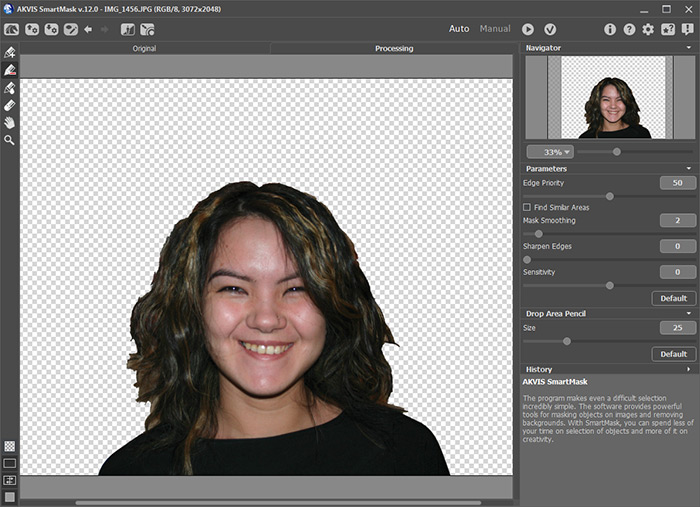
Como podemos observar el resultado preliminar es bastante bueno. Para la mayoría de los objetos con bordes claramente definidos esta técnica será suficiente. En nuestra imagen, la ropa ha sido recortada muy bien, pero el cabello no fue perfectamente aislado. Continuamos nuestro trabajo.
-
Paso 6. Seleccione el Lápiz de transición
 e incremente el tamaño del pincel. Coloree con el lápiz verde sobre las áreas difíciles (el cabello en el contorno).
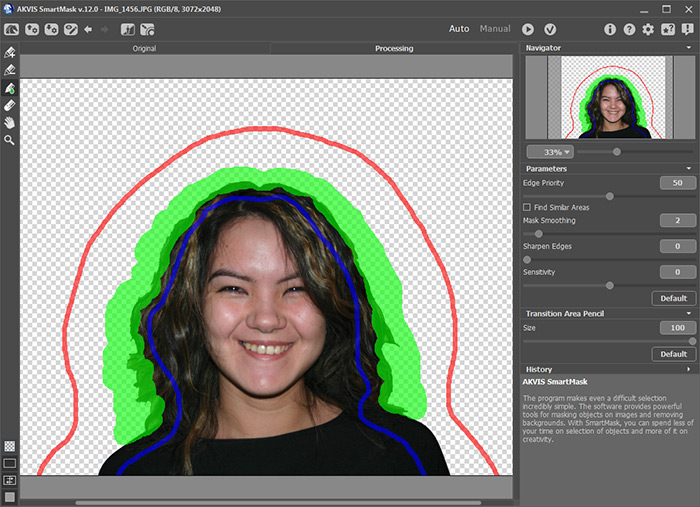
-
Paso 7. Haga clic sobre el botón para iniciar el procesamiento de la imagen.
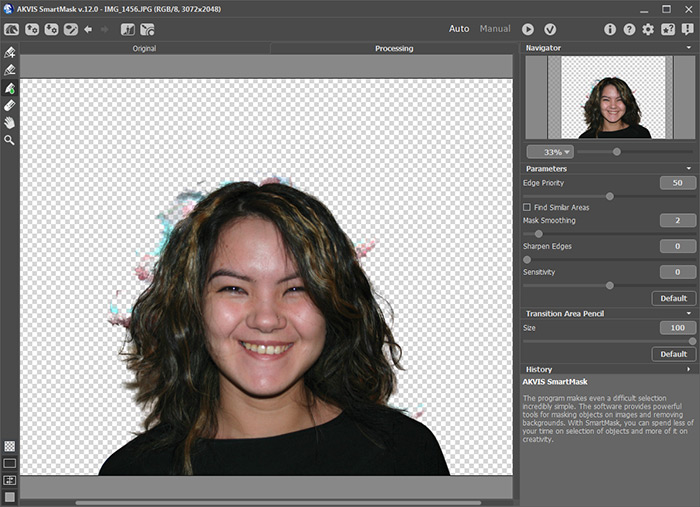
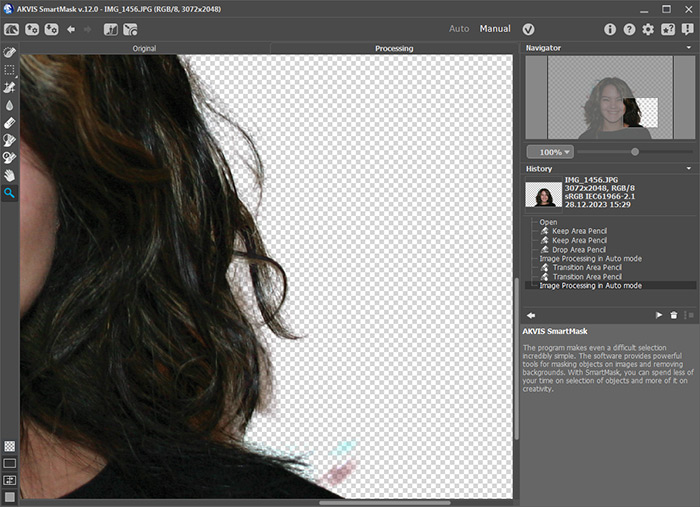
Ciertamente el resultado es mucho mejor. Ahora sólo tenemos que remover las manchas del fondo que aún permanecen.
- Paso 8. Cambie al modo Manual.
-
Paso 9. Utilice la herramienta Zoom
 para aumentar la escala de la imagen y trabajar más de cerca con las áreas problemáticas.
-
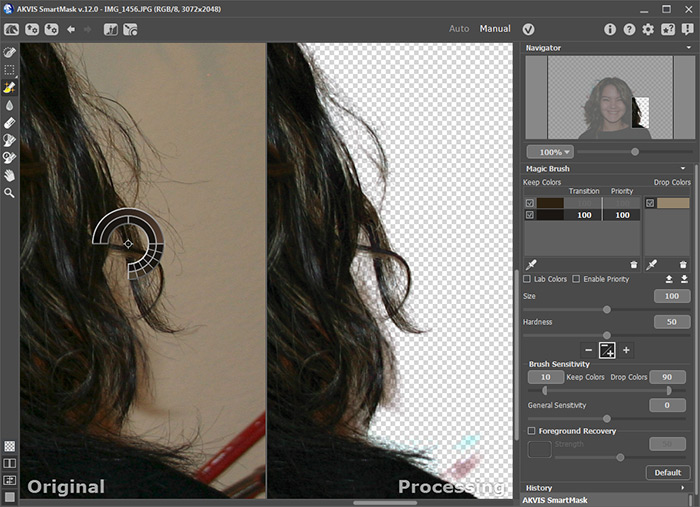
Paso 10. Cambie al modo que muestra la imagen original y el resultado en dos ventanas.
Activa el Pincel mágico
 y seleccione colores en las listas Conservar colores y Eliminar colores usando las herramientas de cuentagotas
  .
.
-
Paso 11. El modo de operación Conservar y Eliminar es habilitado.
Utilizando la herramienta Pincel mágico
haga trazos sobre el cabello de la chica.
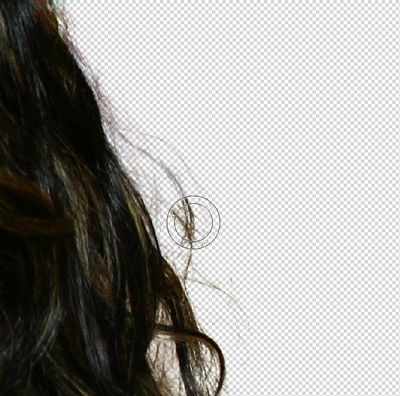
Aquí está el resultado:
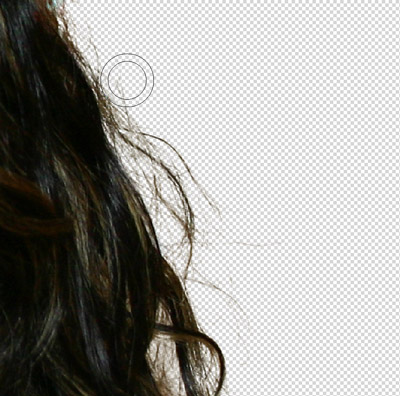
-
Paso 12. Mejoremos el resultado aún más.
Incremente el valor del parámetro Sensibilidad del pincel y haga trazos sobre el cabello.
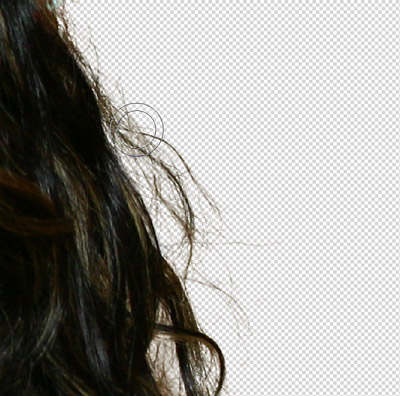
-
Paso 13. Ahora habilite la casilla de verificación Recuperación del primer plano y seleccione el color marrón oscuro.
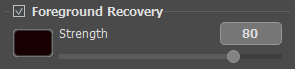
Utilice el Pincel mágico nuevamente.
¡Al fin el cabello se ve suficientemente natural!
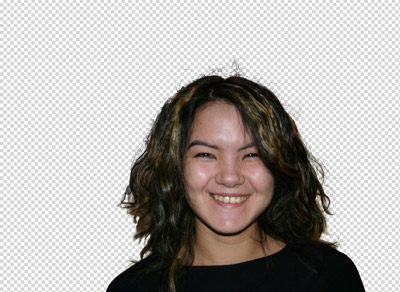
-
Paso 14. Haga clic sobre el botón
 y aplique el resultado.
Ahora puede añadir cualquier imagen de fondo y su nueva fotografía estará lista.
SmartMask AI v. 15.1 - Prueba gratuita de 10 días
